
バージョン一覧 · 公開日 2026-10-25
1.75.0 新機能ガイド:あとで聴く単語と、お知らせへの返信
練習中に出会った単語を、通勤や散歩の時間に復習したい。マインドマップで気になった単語を、そのまま詳しく見たい。ハンディ990 の 1.75.0 では、そんなときに使う入口が増えました。このガイドでは、画面のボタンから順に、保存・再生・同期・返信の使い方を紹介します。
「新機能ガイド」は、アップデートごとの使い方をまとめるシリーズです。まずアプリを 1.75.0 に更新してからお試しください。以下は日本語のスマートフォン版アプリでの操作です。
気になる機能だけ読みたいときは、目次から直接移動できます。
画面はサンプルの単語・リスト・お知らせを使った操作例です。実際の問題や進捗は、ご自身の学習記録によって異なります。スクリーンショットをタップすると、元の大きさで確認できます。
ヘッドホンボタンで「あとで聴く単語」に保存する
こんなときに: 練習中に覚えきれなかった単語を残しておき、移動中や家事の合間にまとめて聞きたいとき。
単語カードのヘッドホンアイコンから、「単語プレーヤー」の「あとで聴く単語」に追加できるようになりました。自分で選んだ単語だけを、あとから聞き直せるリストです。
単語カードから追加・削除する
- ホームから単語の学習画面に入り、「今日の学習」を開きます。
- 「単語カードを見る」で、まだ習得済みにしていないカードを開きます。「スマート復習」のカードからも同じ操作ができます。
- 発音情報の隣にあるヘッドホンアイコンをタップします。「あとで聴く単語に追加しました」と表示され、アイコンが塗りつぶされた状態になれば保存完了です。
- 続けて、あとから聞きたい単語を追加します。
- 外したくなったときは、同じカードのヘッドホンをもう一度タップします。「あとで聴く単語から外しました」と表示され、元の輪郭だけのアイコンに戻ります。
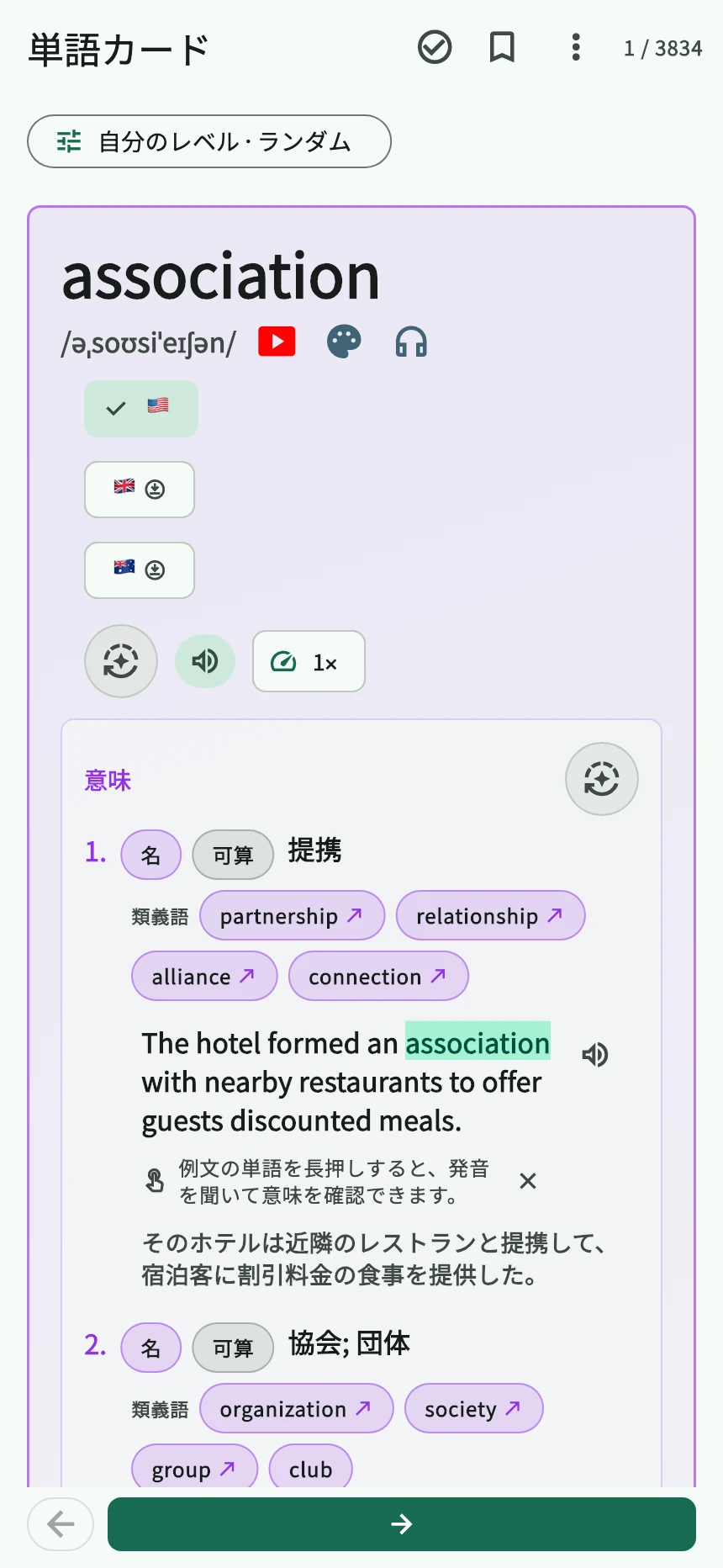
保存したリストは、画面を閉じたりアプリを再起動したりしても残ります。「保存できませんでした。もう一度お試しください。」と表示された場合は、もう一度操作し、アイコンの状態を確認してください。
単語プレーヤーで聞く
- 「今日の学習」に戻り、「単語プレーヤー」を開きます。
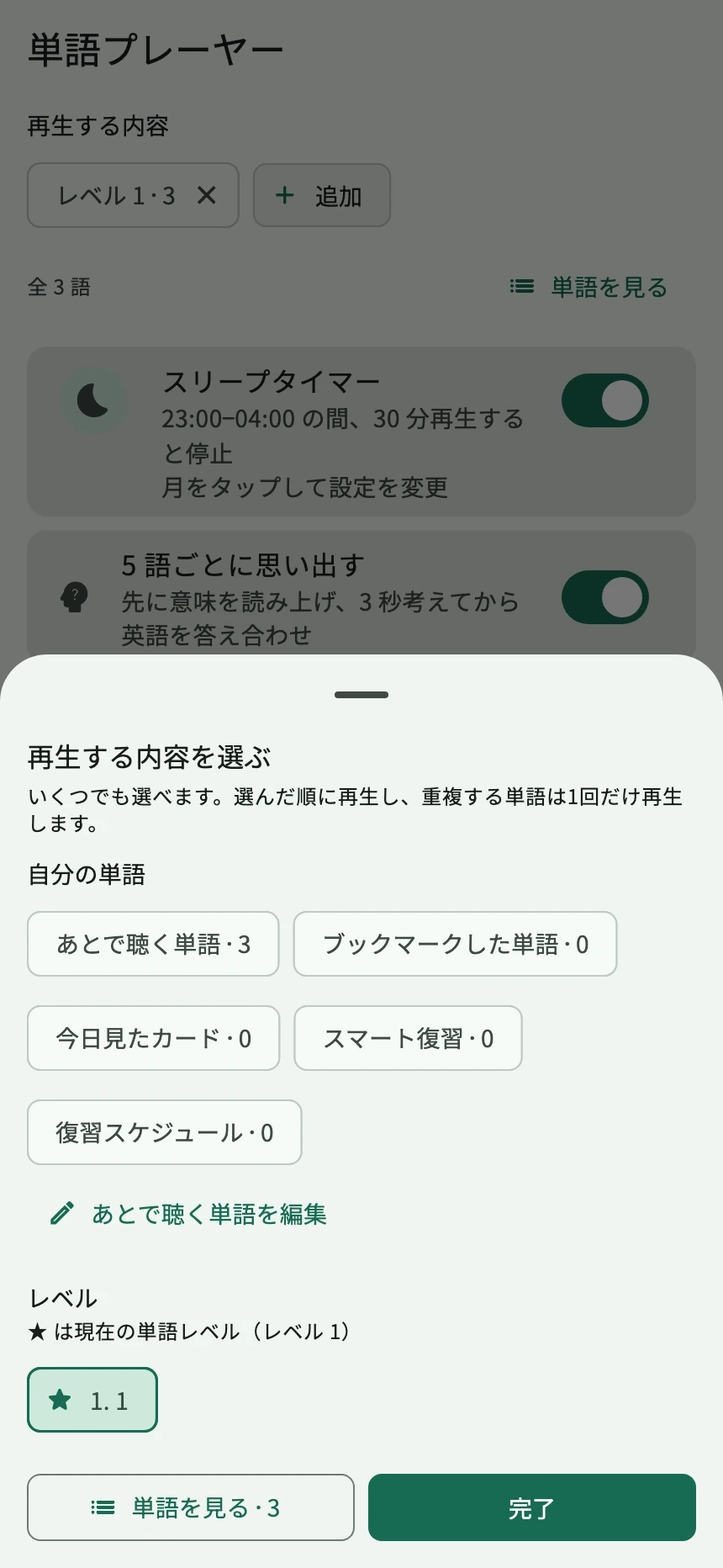
- 再生する内容の追加ボタンから、「再生する内容を選ぶ」を開きます。
- 「あとで聴く単語」を選択します。このリストだけを聞きたいときは、ほかのレベルやリストの選択を外してください。
- 選択を完了して再生を始めると、最後に追加した単語から、追加日時が新しい順に再生されます。
ほかのリストやレベルと組み合わせることもできます。複数選ぶと、選択した順に再生され、重複する単語は1回だけ流れます。
リストをまとめて整理する
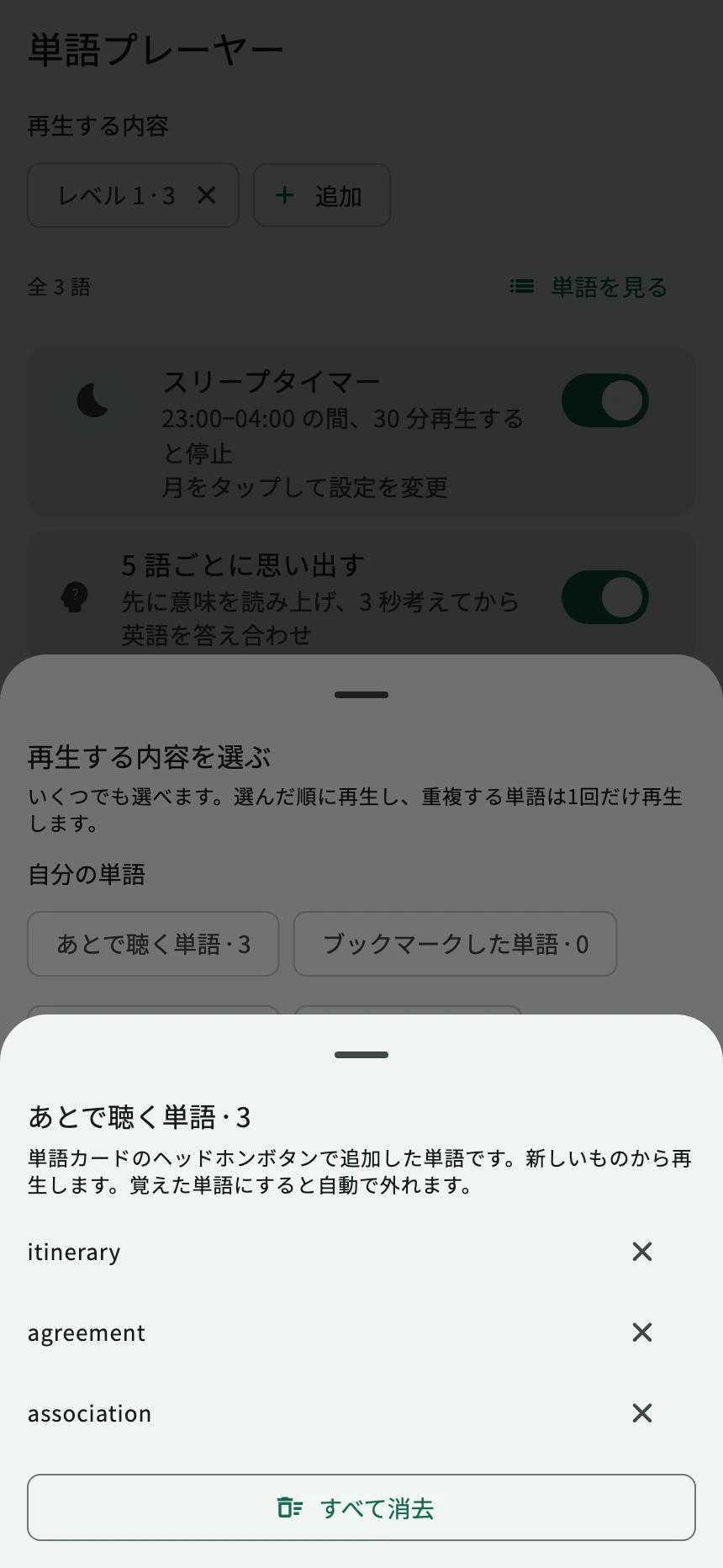
再生内容の選択画面で「あとで聴く単語を編集」をタップすると、リストを確認できます。
- 1語だけ外す: 単語の隣の × をタップします。次に再生を始めるとき、その単語はこのリストから選ばれなくなります。
- リストを空にする: 「すべて消去」をタップし、確認画面で確定します。消したくない場合は、確認画面でキャンセルできます。
- カードから外す: 単語カードに戻り、塗りつぶされたヘッドホンを再びタップしても、同じリストを更新できます。
習得済みの単語と、再生中の変更
表示されるのは、習得済みではない単語のうち、新しく追加したものから最大 300語 です。単語を「覚えました」にすると、次に作る再生リストから外れます。習得済みで、リストにも入っていない単語には、追加用のボタンが表示されません。
再生する単語は、開始時点でまとめて選ばれます。再生中に単語を外したり、別の端末で習得済みにしたりしても、その回では流れることがあります。再生を始め直すと、更新後のリストが使われます。
別の端末で続ける
サインインしている場合、このリストも学習データと一緒に同期されます。別の端末で同じアカウントにサインインしてオンラインにすると、追加と削除の両方を引き継げます。
同期を確認するには、「設定 → バックアップと同期」で「同期しました」や「最終同期」の時刻を確認してください。必要に応じて「今すぐ同期」も使えます。オフライン中に整理した内容は、再び接続してから同期されます。
保存した単語の意味と発音を、一覧で確認する
こんなときに: 長文や問題で調べて保存した単語を、1語ずつ開き直さずに復習したいとき。
単語検索の画面から保存した単語は、「マイライブラリ」と「保存したカード」で、意味を直接見られるようになりました。利用できる日本語訳と英語の定義が一覧に表示され、自分で書いたメモは別に残ります。
調べた単語を見直す
- 文章や問題の英文をタップし、単語の検索画面から保存します。
- 単語の「今日の学習」に戻り、「マイライブラリ」または「保存したカード」を開きます。
- 一覧に表示された意味を読み、発音を確認したいときはスピーカーをタップします。
- 別の単語のスピーカーをタップすると、新しく選んだ単語の発音に切り替わります。
- 詳しい情報が必要なら、その単語の詳細画面を開きます。「保存したカード」では「詳細」ボタンを使います。
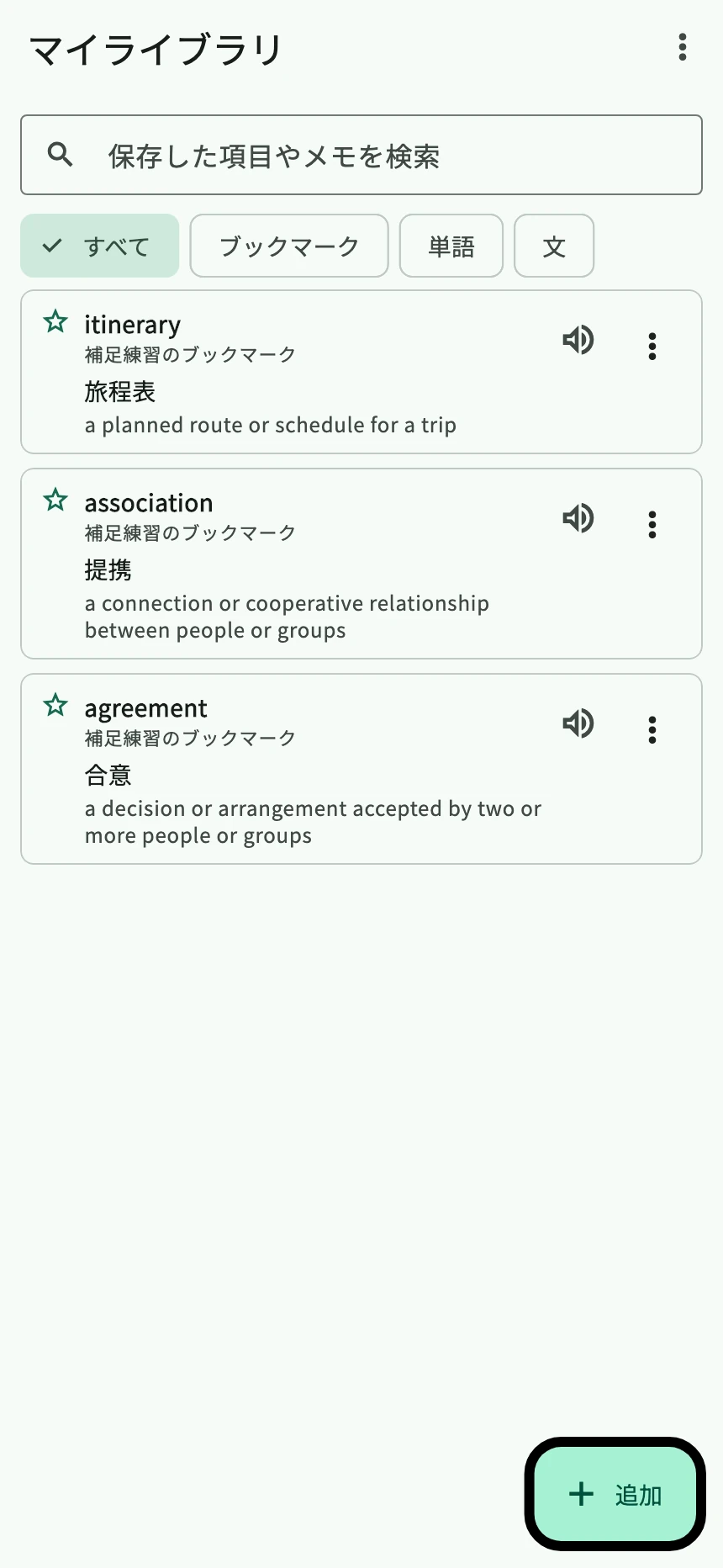
英語のつづりを忘れても、意味から探せる
「マイライブラリ」の検索欄では、英単語やメモに加えて、意味の一部でも検索できます。たとえば「旅程に関する単語だった」と覚えているなら、「旅程」と入力して探してみてください。
発音は、単語集に音声がある場合はその音声を優先して再生します。それ以外は端末の英語読み上げ機能を使うため、辞書情報や利用できる音声によってはスピーカーが表示されないこともあります。
詳細画面を開いたり、項目を編集・整理・削除したりすると、直前の読み上げは停止します。別の画面を見ている間に、前の単語が流れ続けることを防ぎます。
マインドマップの単語をもう一度タップして、カードを開く

こんなときに: 関連する単語をたどり、短い意味を確認してから、例文なども詳しく見たいとき。
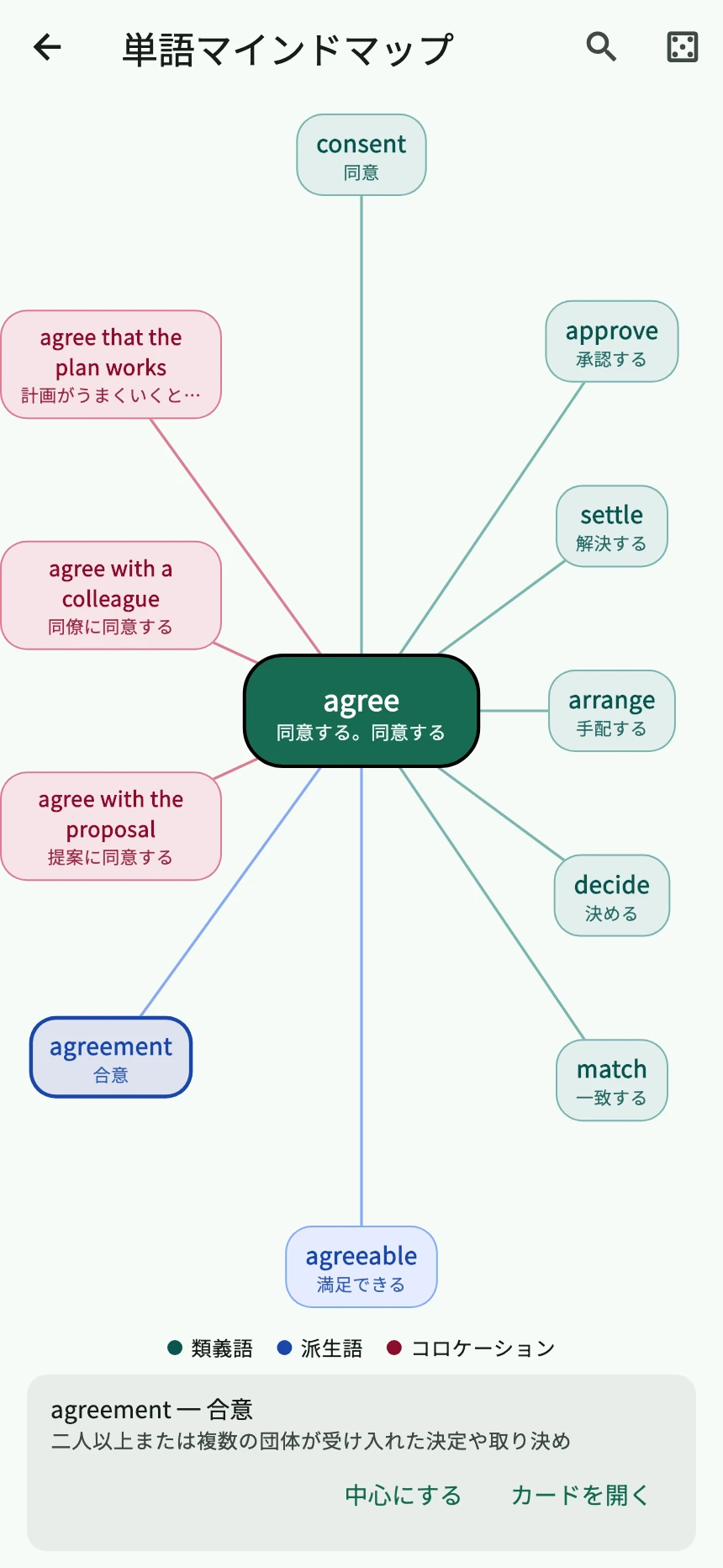
単語学習の「探索」には、「単語マインドマップ」と「テーマ別マインドマップ」があります。どちらも、1回タップして選び、同じ単語をもう一度タップするとカードを開けます。 素早いダブルタップでなくても大丈夫です。意味を読んでから、もう一度タップしてください。
単語マインドマップ
- 関連する単語をタップすると、その単語が選ばれ、下に説明が表示されます。
- 同じ単語を再びタップすると、詳しい単語カードが開きます。
- マップに戻ったら別の単語を選ぶか、何もない場所をタップして選択を解除できます。
- ほかの単語を選択していない状態で中央の単語をタップすると、そのカードが開きます。別の単語を選択中の場合は、まず中央の単語の情報に戻ります。
テーマ別マインドマップ
- テーマの一覧からマップを選び、単語をタップして、下に表示される意味や例文を確認します。
- 同じ単語を再びタップすると、単語カードが開きます。中央の単語も、選択してからもう一度タップすると開けます。
- マップにもともと表示されていた例文に戻るには、何もない場所をタップするか、「例文に戻る」を選びます。
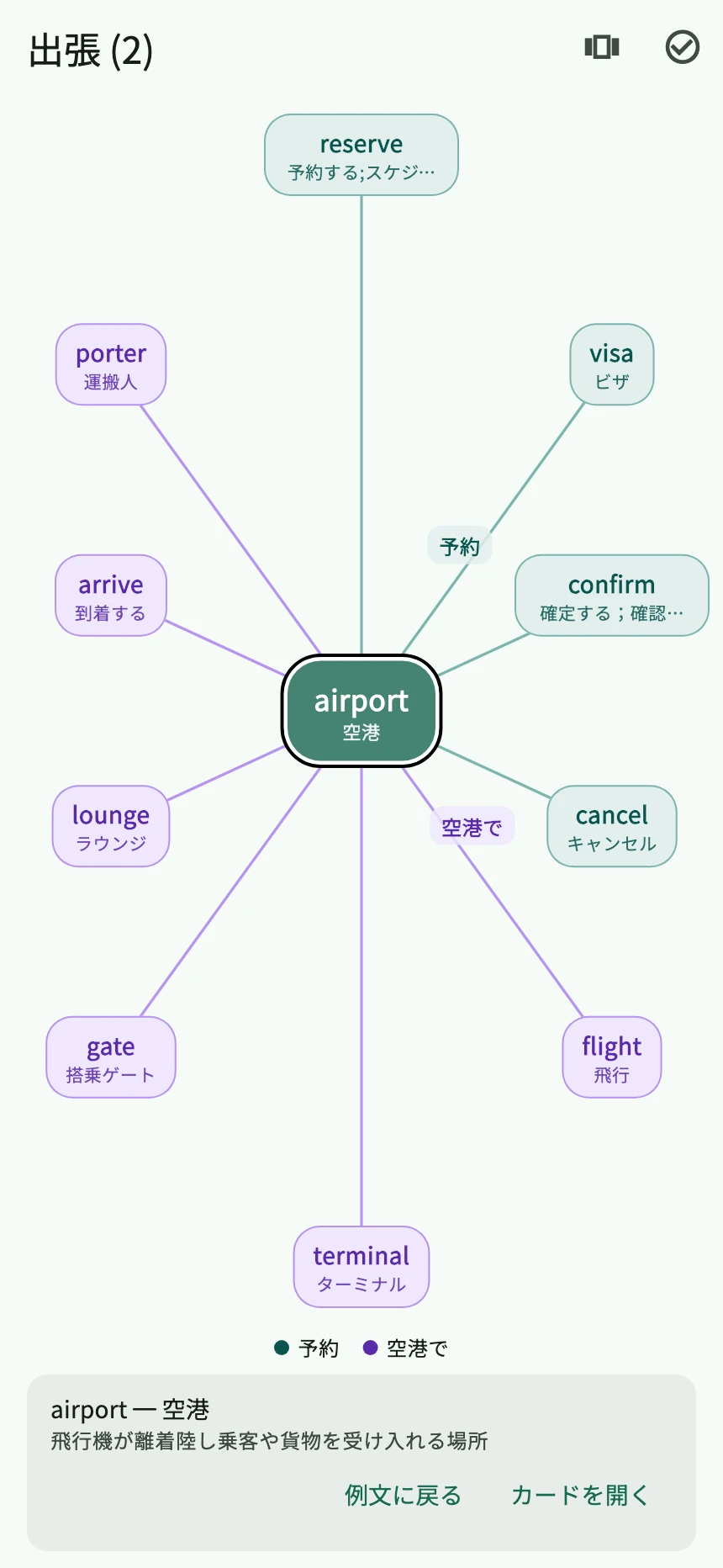
マップにあるコロケーションや補足の文字には、対応する単語カードがないものもあります。その場合は、もう一度タップすると選択が解除されます。
Part 2 の解説を、選択肢のすぐ下で読む
こんなときに: 正解を選べた理由を確かめたいときや、似て聞こえた別の応答が、なぜ質問につながらないのか知りたいとき。
Part 2 の練習では、答え合わせをすると、選択肢のすぐ下に解説が表示されます。問題・選択肢・解き方を同じ流れで確認できます。
- ホームから Part 2 の練習を開き、質問と3つの応答を聞きます。
- 答えを選び、現在の解答モードに合わせて答え合わせをします。
- 選択肢の下を読み、正解が質問に答えている理由と、ほかの応答が合わない理由を確認します。
- 正解した場合も、不正解の場合も、ここで理解を確かめられます。
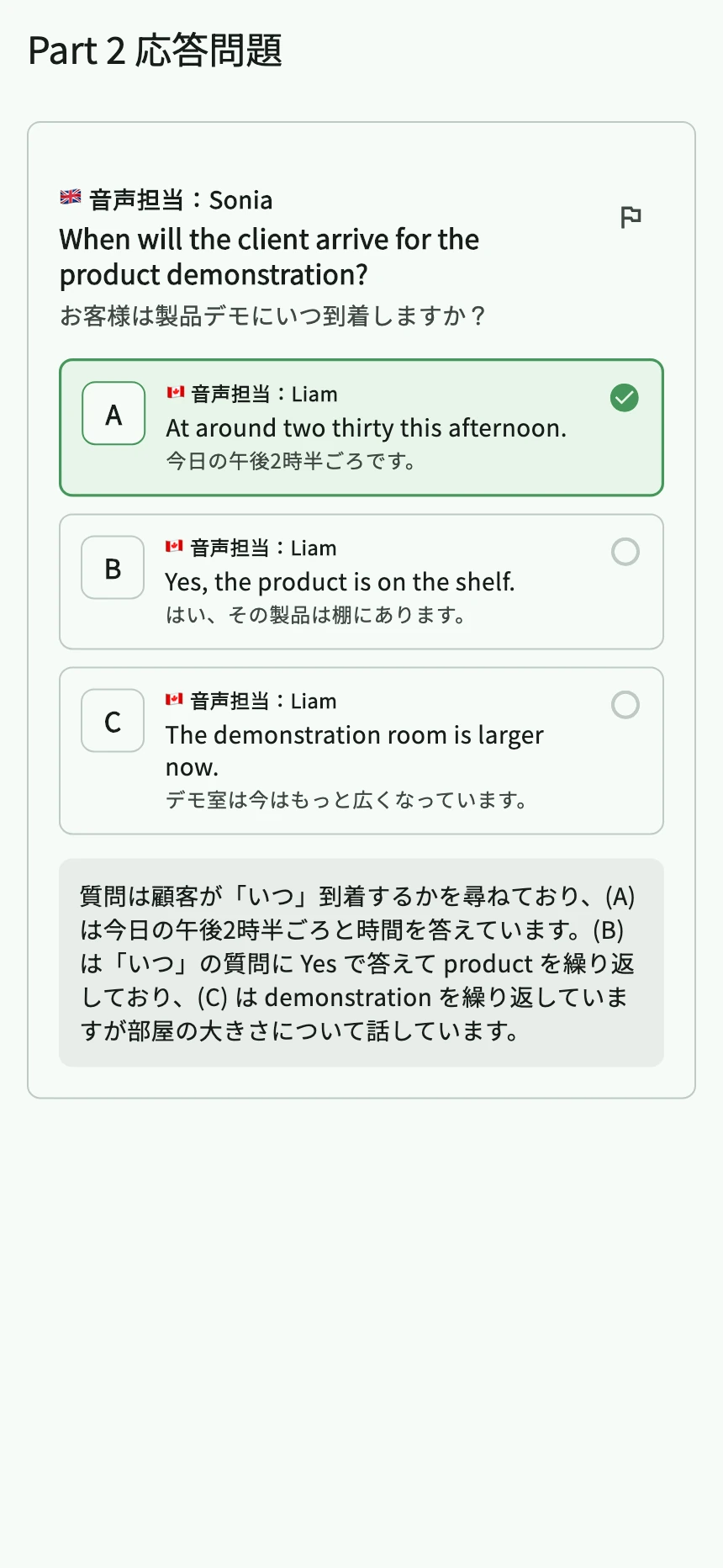
解説は答え合わせの後に表示されるので、解く前に答えの理由が見えることはありません。
ディクテーションで、英米のつづりの違いを判定しやすく
こんなときに: 普段は organizers と書くけれど、スクリプトでは organisers になっている。同じ単語なのに、つづりの習慣だけで間違いにされたくないとき。
今回の更新では、判定できるイギリス式・アメリカ式のつづりを増やしました。複数形や動詞の変化形にも、より幅広く対応します。
| イギリス式 | アメリカ式 |
|---|---|
| organisers | organizers |
| colours | colors |
| labelled | labeled |
| travelling | traveling |
| theatres | theaters |
| recognised | recognized |
使い方
- ホームの「聞いて読む」から「ディクテーション」を開くか、リスニングの文ごとの練習からディクテーションに進みます。
- 回答方法で「入力する」を選び、文全体を聞きます。
- 普段使っているつづりで入力し、「答え合わせ」を押します。このような同じ意味のつづりは、同じ単語として判定されます。
- 大文字・小文字まで確かめたい場合は「厳密」、まず聞き取ることや入力に集中したい場合は「ゆるめ」を選べます。英米のつづりの違いは、どちらの基準でも判定できます。
意味が変わるつづりまで、同じ扱いになるわけではありません。 長さの単位なら metre と meter は対応しますが、計測器の meter を metre にすることはできません。コンピューターのプログラムを指す program も、自由に programme に置き換えられるわけではありません。その文での意味に合わせて判定するため、「ゆるめ」でも意味の違いを単なる打ち間違いとして扱いません。
正しいと思うつづりが誤答になったときは、その問題から報告し、入力した内容もお知らせください。
お知らせに、リアクションや返信を送る

こんなときに: 新機能のお知らせを読んで、感想を伝えたいときや、自分の使い方について開発チームに相談したいとき。
ワンタップでリアクションする
- ホームのベルをタップして、公開のお知らせを開きます。起動時に表示されるお知らせからも操作できます。
- 内容を読んだら、下にある 👍 👎 😊 🎉 🤔 から1つ選びます。
- 保存が完了すると、選んだ表情が選択状態になり、ほかの表情は薄く表示されます。お知らせを開き直したり、アプリを再起動したりしても選択は残ります。
保存したリアクションは変更できません。 現在は自分の選択だけが表示され、ほかの人の反応の件数は表示されません。端末に保存済みのお知らせなら、オフライン中の選択も残り、次の起動時やお知らせの更新時に送信が試みられます。
個別メッセージやアンケートには、それぞれ専用の操作があるため、このリアクション欄は付きません。
メッセージを返信する
- お知らせの「このお知らせに返信」をタップします。
- 上に表示されたお知らせを確認し、伝えたいことを入力します。短い一言でも送れますが、空欄のままでは送信できません。
- メールアドレスの欄が表示されている場合は、必要に応じて入力します。サインインせずに返信することもできます。
- 「送信」をタップして結果を待ちます。送信できると、お知らせ内に確認のメッセージが表示されます。
- その後は「設定 → 送信した報告」で、このやり取りを確認できます。
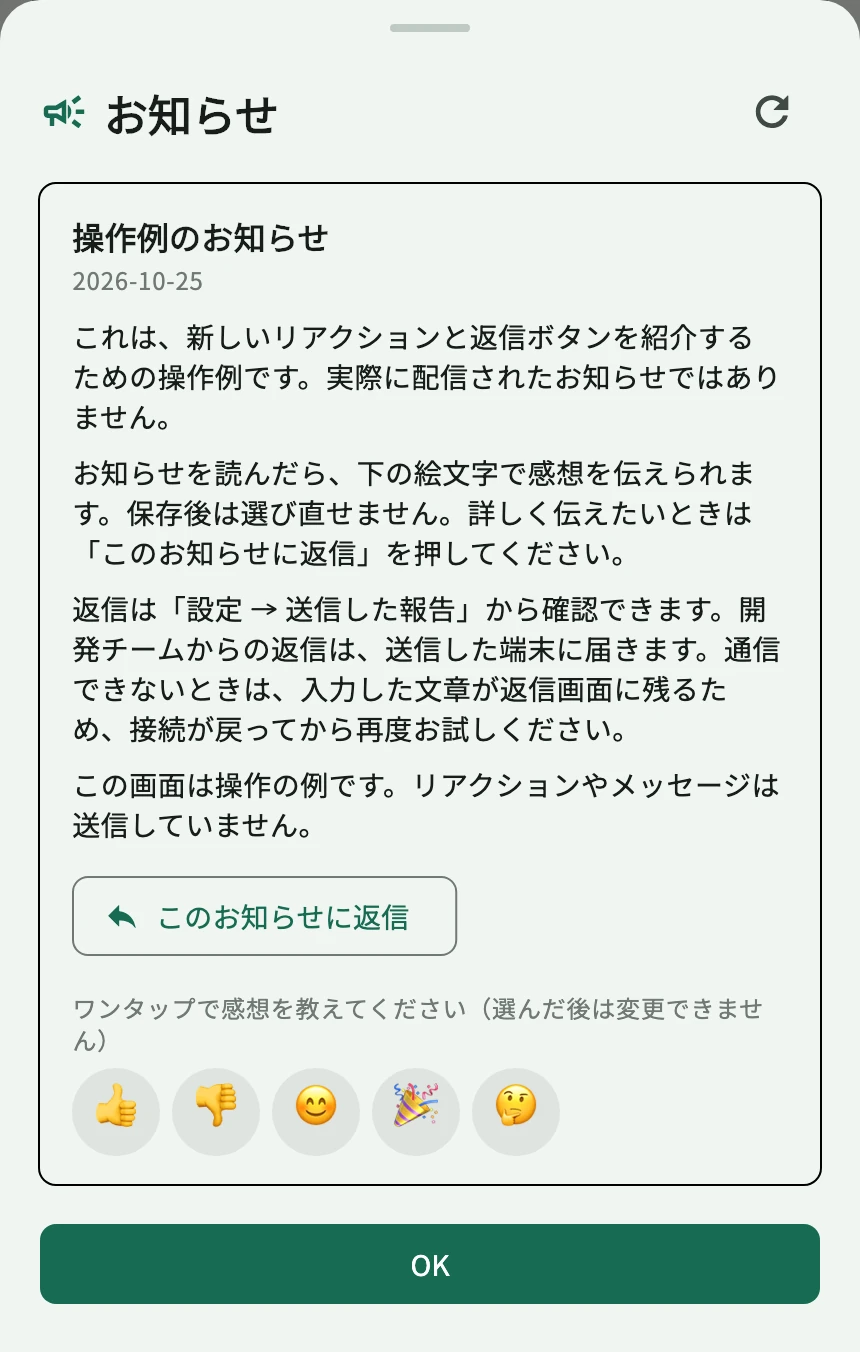
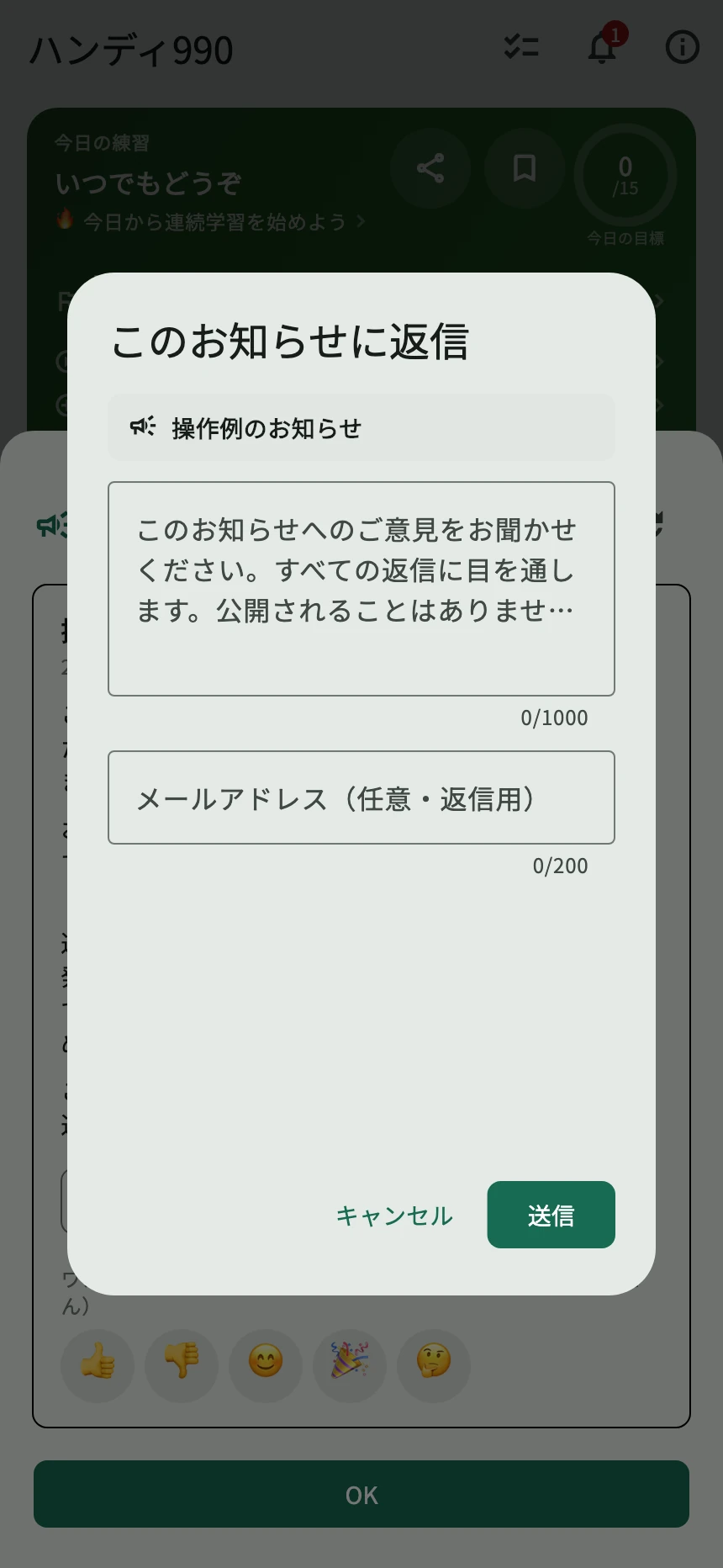
返信は、お知らせの下に公開コメントとして掲載されるものではありません。 「送信した報告」の中に、開発チームとのやり取りとして保存されます。
送信できなかった場合
オフラインなどで送信に失敗しても、返信画面は閉じず、書いた内容が残ります。エラーメッセージを確認して、接続が戻ったら同じ画面から再送できます。
送信中は結果が表示されるまでお待ちください。その間は、戻る操作や画面の外側をタップしても、返信画面は閉じません。
「送信した報告」で進捗を確認する:返信は送信元の端末へ
お知らせへの返信、問題の不具合報告、一般的なフィードバックは、「設定 → 送信した報告」で確認できます。新しい報告では、開発チームからの返信を読む操作と、追加情報を送る操作は、その報告を送信した端末で利用します。
送信した端末で確認する
- 問題について気になる点があれば、その問題の報告ボタンから送信します。アプリ全体への意見は、ホームの情報アイコンから開く案内画面の「フィードバックを送る」を使います。
- 送信後、「設定 → 送信した報告」で該当する記録を開きます。
- 開発チームが対応し、状態が更新されると、ここに進捗や返信が表示されます。リアルタイムのチャットではないため、反映まで時間がかかる場合があります。
- 補足が必要なら、同じ報告の「詳細を追加」から送れます。元のやり取りに情報を追加できます。
同じアカウントで別の端末を使う場合
同期すると、別の端末にも報告の記録が表示される場合があります。ただし、新しい報告には「この報告への返信は、送信した端末でのみ表示されます。」という案内が表示され、追加情報を送る入口も表示されません。返信を読んだり、続きを伝えたりするときは、送信元の端末を使ってください。
以前のバージョンで送った報告は、従来の方法で確認できます。端末の買い替えやアプリの再インストールを予定している場合は、送信した報告の返信を、元の端末で確認しておきましょう。
発音とリスニングの再生を、もっと聞き取りやすく
ここからは、新しいボタンを覚えなくても、普段の学習中に使われる改善です。
読み上げ中の例文を、落ち着いた背景色で表示
単語カードで詳しい説明や例文を開き、読み上げを再生すると、今読んでいる例文が淡い背景色で示されます。背景が点滅し続ける表示から、安定した色の表示に変わりました。「スマート復習」でも同じように確認できます。
端末の設定でアニメーションを減らしている場合は、色がフェードせず、そのまま切り替わります。
Android で、音声の出だしを聞き取りやすく
音声と音声の間に少し時間が空くと、次の最初の単語や問題番号が欠けて聞こえることがありました。1.75.0 では、Android の通常のリスニング練習、模擬試験の音声案内、復習時の再生で、この状況を改善しています。試験会場の環境音をオンにしている場合も、オフの場合も対象です。
追加の設定は必要ありません。いつもどおり再生し、スピーカーやイヤホンで出だしの聞こえ方を確認してみてください。
古い英・豪音声パックにない単語も、オンラインで再生
以前ダウンロードしたイギリス英語・オーストラリア英語の音声パックに、新しく追加された単語が含まれていない場合、オンラインなら、その発音をストリーミングで再生します。
パックに入っている音声は、引き続きオフラインで使えます。パックにない音声を聞くには通信が必要です。長時間オフラインで使う予定があるときは、よく使う単語の音声やダウンロード状況を、先に確認しておくと安心です。
読んだお知らせを、既読のまま保つ
ベルからお知らせを読んだら、いつもどおりホームへ戻ってかまいません。
今回の更新では、既読の記録の保持方法を見直しました。長く使って新しいお知らせを次々に読んだ後に、一覧に残っている古いお知らせが未読に戻ってしまう問題を改善しています。アプリを再起動したときや、オフラインで保存済みのお知らせを開いたときも、読んだ状態を引き継げます。
まずは、この流れで試してみましょう
最初は、今日覚えたい単語を3つだけ選んでみてください。
- 「今日の学習 → 単語カードを見る」で、まだ覚えきれていない単語を開きます。
- ヘッドホンをタップして「あとで聴く単語」に追加します。同じように、あと2語を追加します。
- 「単語プレーヤー」を開き、「あとで聴く単語」だけを再生対象にして、3語を聞きます。
- 聞き終わったらリストを編集し、もう必要のない単語を外します。次に再生を始めると、整理した内容が使われます。
- 次にお知らせを読んで伝えたいことがあったら、「このお知らせに返信」から送信し、「送信した報告」で続きを確認してみましょう。
練習で出会った単語を残しておけば、次のすきま時間を、自分に合った復習に使えます。