
所有版本 · 發布於 2026-10-25
1.75.0 新功能完整指南:單字卡直接聽、待聽清單、公告回覆
想把剛遇到的單字留到通勤時複習?想從聯想圖直接打開字卡,或對一則公告說幾句話?單手刷990 的 1.75.0 把這些入口接起來了。這篇從畫面上的按鈕開始,帶你一步一步操作,也說明下載、離線使用、跨裝置同步和回覆該去哪裡看。
「新功能簡介」每個版本一篇,介紹你更新後可以直接用到的功能。以下以手機 App 的繁體中文介面說明;先更新到 1.75.0,再依照步驟操作。
不必從頭讀完:點下面的目錄,就能直接跳到你想用的功能。
以下畫面使用示範單字、清單與公告;你看到的題目和進度會依自己的練習紀錄而不同。點選截圖可查看原尺寸。
單字卡的收音機:直接播放這個字的短劇
適合什麼時候用? 看完單字解釋,還想聽它怎麼放進對話裡;或在智慧複習時,想換一種方式把這個字記住。
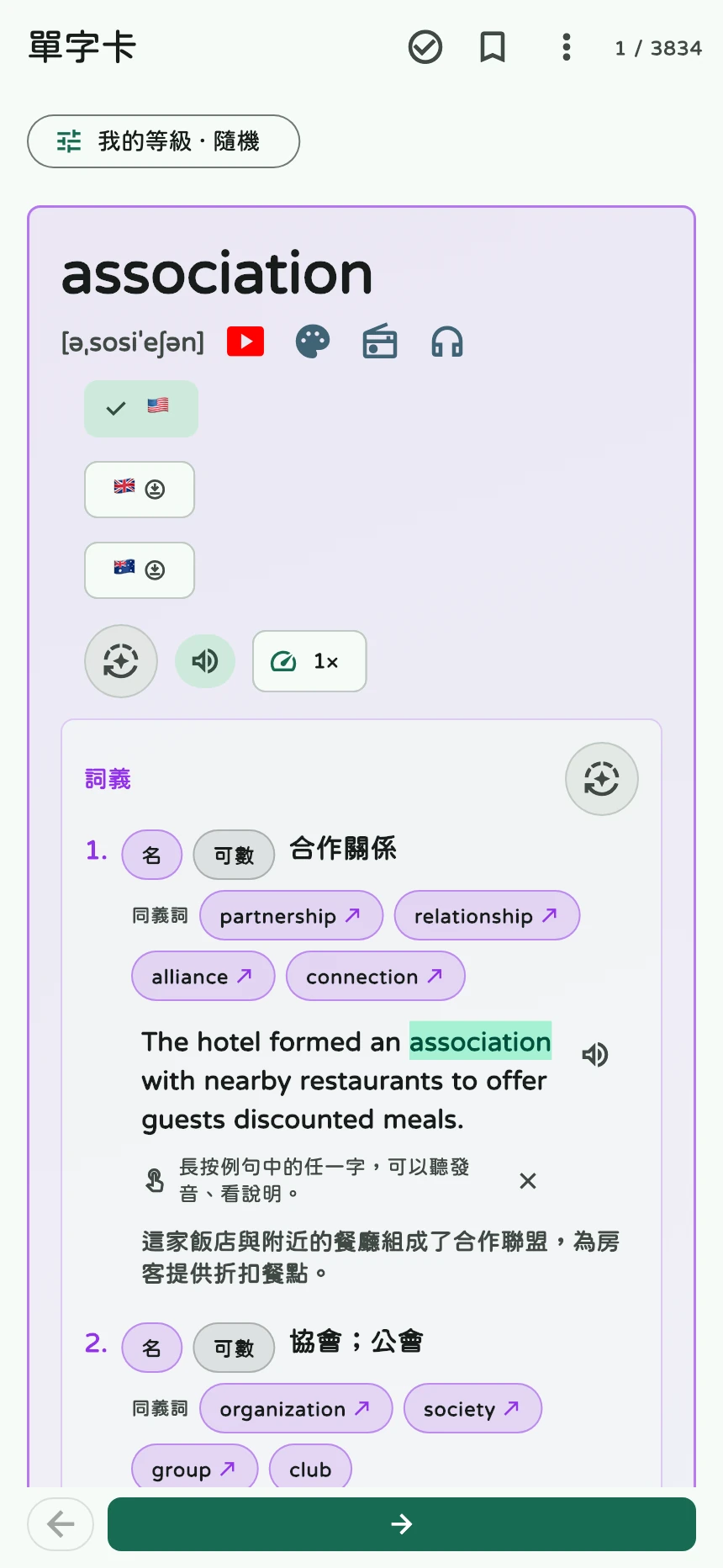
單字卡現在多了一個收音機圖示。只要這個字已有「單字電台」節目,就可以從卡片直接播放那一集,不必先退出、再去電台找。
從字卡開始聽
- 在首頁進入單字學習區,打開「今日學習」分頁。
- 點「瀏覽字卡」,打開一張單字卡。「智慧複習」裡的單字卡也有相同入口。
- 在單字發音資訊旁找收音機圖示,點一下。
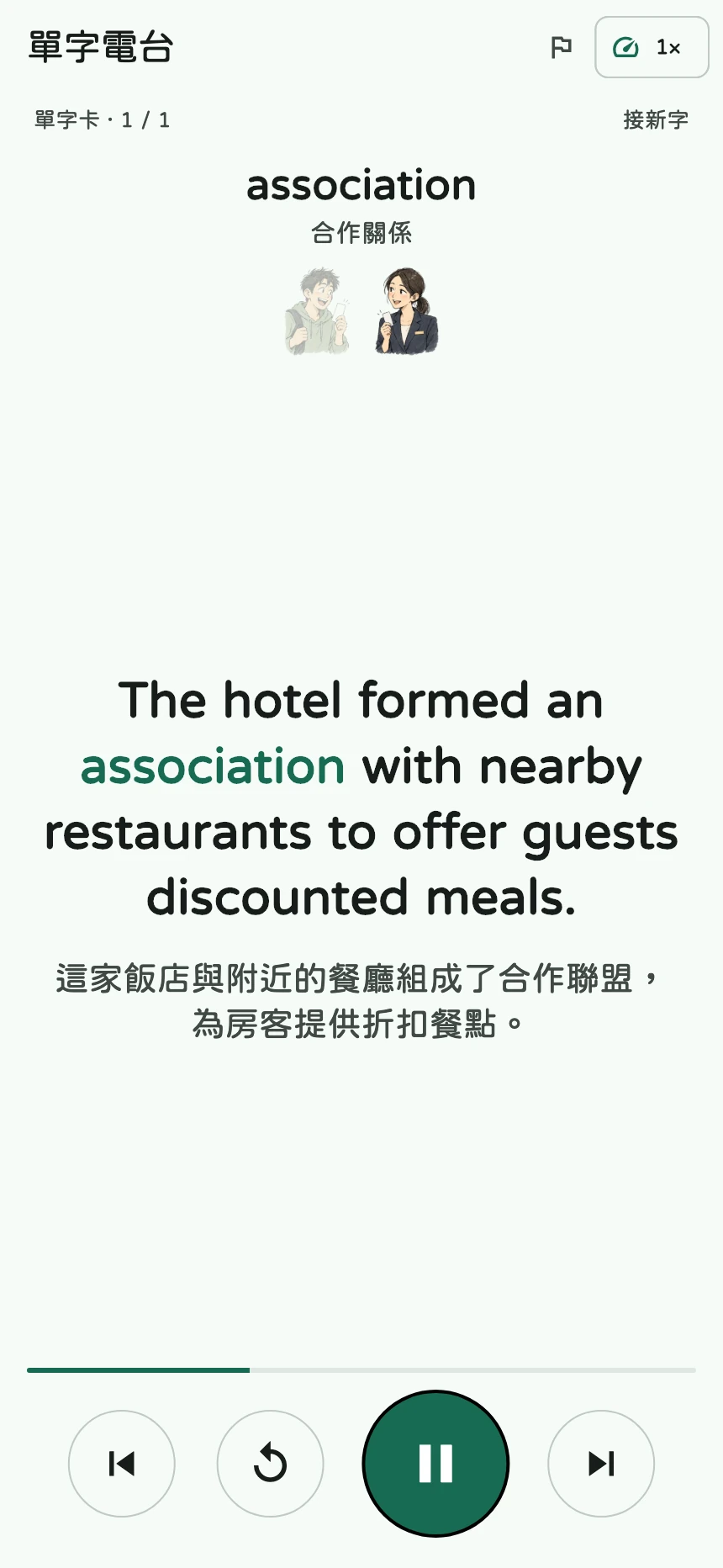
- 如果節目已在裝置上,會直接打開播放器,播放這個字的雙人短劇和回想段落。
- 這個入口只播放你選的字。播完後,可以按「再播一次」,或返回字卡繼續學習。
第一次聽,要下載什麼?
如果裝置還沒有這集節目,App 會先詢問是否下載它所屬的整個等級音訊包,並顯示大小。確認後,等下載進度完成,就能開始聽。若現在不方便下載,按取消即可,之後再從同一張卡片進入。
已下載、且包含這個字的節目可以離線播放;還沒下載的節目需要先連線。即使你以前下載過那個等級,若舊音訊包尚未收錄這個字,也可能需要重新下載該等級。
找不到收音機按鈕? 代表目前沒有可播放的節目入口,並不是每個字都一定會顯示。「單字電台」目前為 Beta 功能,測試期間開放免費試聽;這次新增的是從單字卡直接進入的捷徑。
耳機與待聽單字:把今天想記住的字留著聽
適合什麼時候用? 練習時遇到幾個不熟的字,現在沒空多看,想留到通勤、散步或做家事時一起聽。
單字卡上的耳機圖示,會把這個字加入「單字隨身聽」的「待聽單字」。它是一份你自己挑的播放清單,和收音機的單集短劇入口分開使用。
加入與移除
- 打開一張還沒標成「已熟記」的單字卡。
- 點耳機圖示。看到「已加入待聽單字」,而耳機變成實心,就表示已存入清單。
- 繼續看其他字卡,把想複習的字逐一加入。
- 若改變主意,在同一張卡再按一次耳機。看到「已移出待聽單字」,耳機回到外框,就表示已移除。
一般瀏覽字卡與智慧複習都能這樣操作,離開畫面、重新開啟 App 後,已存好的清單仍會保留。若出現「沒有存到,請再試一次」,請重試並確認圖示狀態。
用單字隨身聽播放
- 回到單字學習區的「今日學習」,打開「單字隨身聽」。
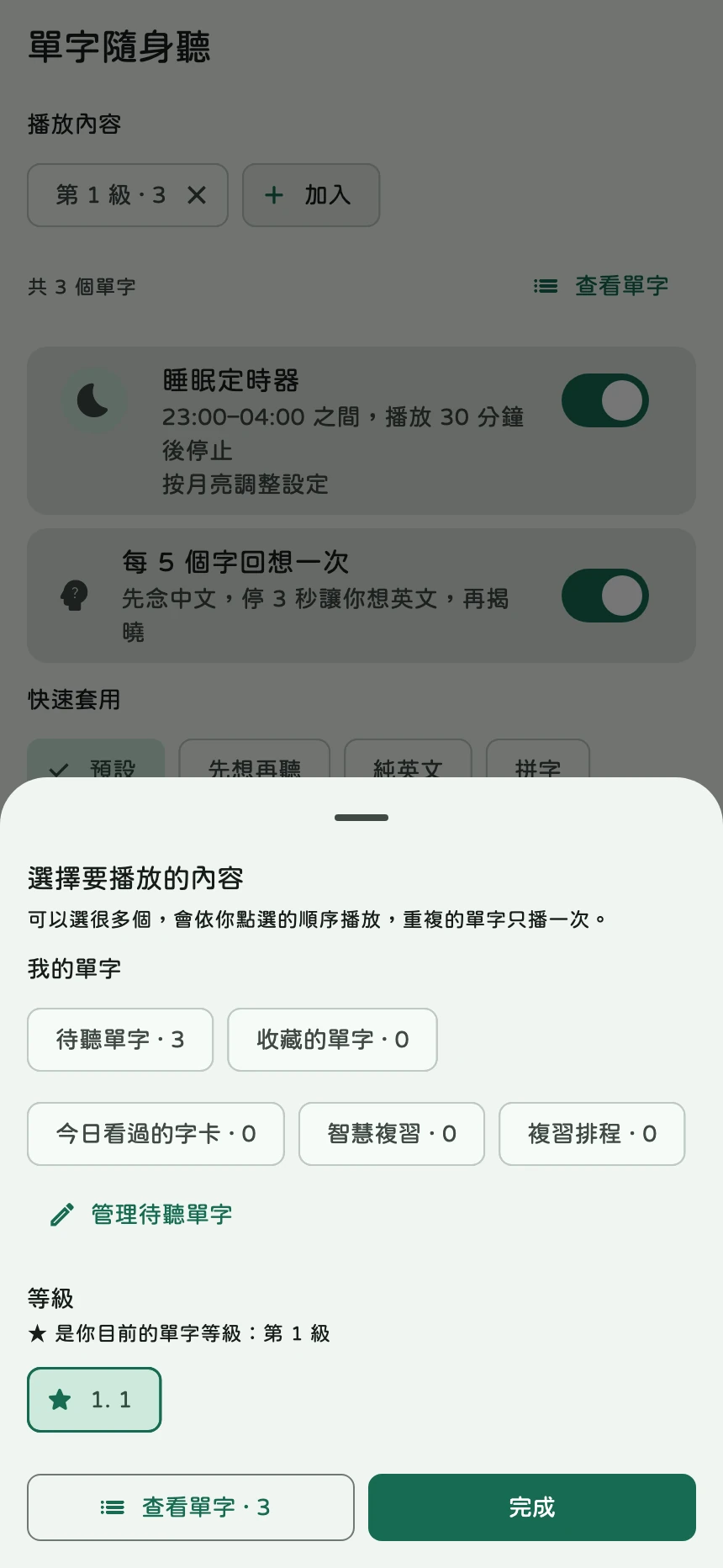
- 開啟播放內容的選擇視窗,找到「待聽單字」。
- 點選它,再確認這次想播放哪些來源。只想聽這份清單的話,請取消其他已選取的等級或清單。
- 開始播放。待聽清單會從最新加入的字開始播放,由新到舊。
也可以把待聽清單和其他來源一起選取;多個來源會依你點選的順序播放,重複的字只播一次。
在清單裡整理
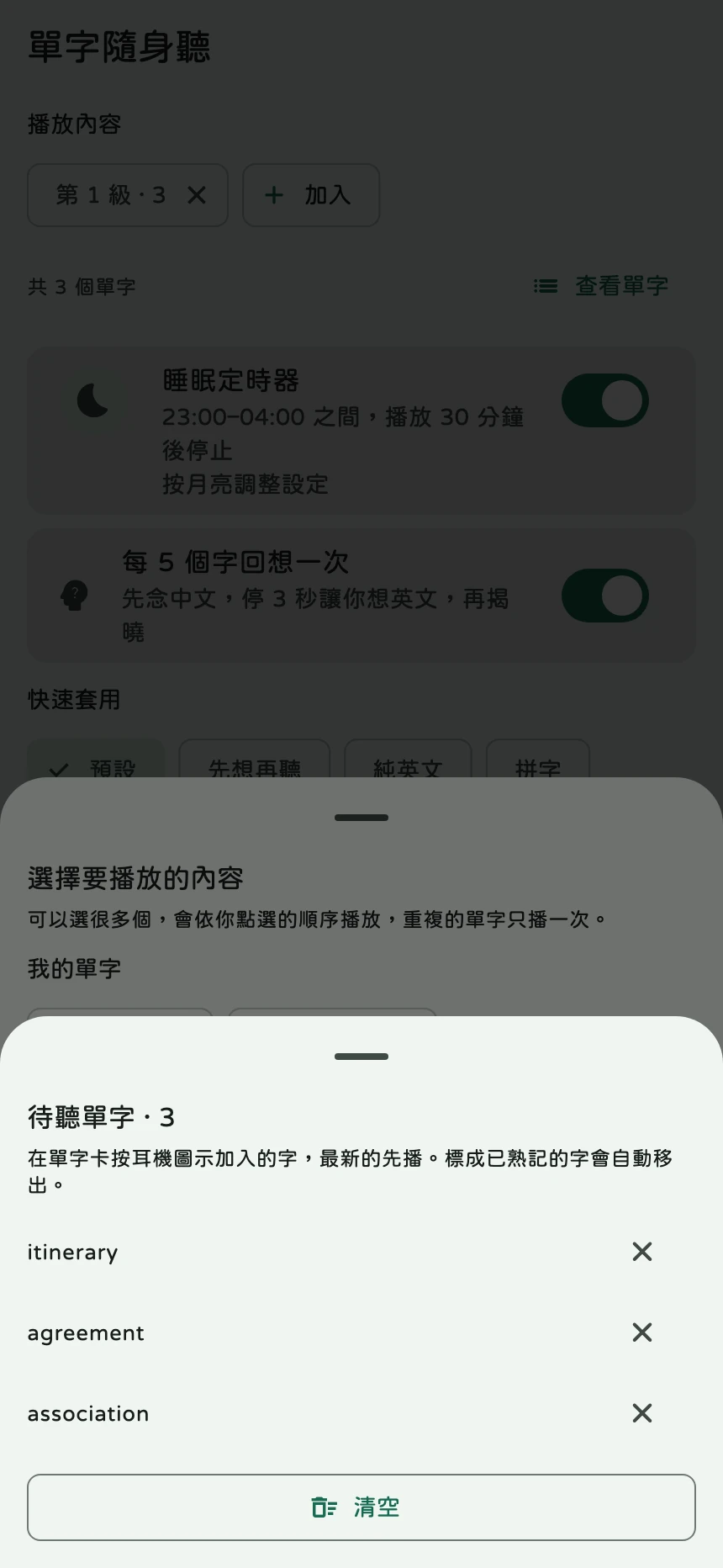
在播放內容選擇視窗點「管理待聽單字」,就能看見整份清單:
- 移除一個字: 點該字旁的 ×,下次開始播放時就不會從這份清單選到它。
- 清空清單: 點「清空」,確認後一次移除。若只是先看看,取消確認即可。
- 回到字卡移除: 再按一次實心耳機,也會更新同一份待聽清單。
熟記的字、已開始的播放,以及換裝置
待聽清單最多顯示 300 個尚未熟記的字,以新加入的優先。把其中一個字標成「已熟記」後,就不會再排進新開始的待聽播放;已熟記、且不在清單上的字,也不會再提供加入入口。
正在播放的內容是在開始時排好的。如果你邊聽邊移除單字,或在另一台裝置把它標成熟記,這一輪仍可能播到它。重新開始播放,就會依更新後的清單選字。
若有登入帳號,待聽清單也會隨學習資料同步。另一台裝置登入同一個帳號、連上網路後,就能接續使用;新增與移除都會帶過去。想確認同步狀態,可以到「設定 → 備份與同步」查看「已同步」與上次同步時間,必要時按「立即同步」。暫時離線時可以先整理,恢復連線後再同步。
收藏的查字結果:直接看意思、聽發音、用字義搜尋
適合什麼時候用? 在閱讀或做題時查過一個字,也收藏了它,之後想快速掃一遍,不想每個字都再打開。
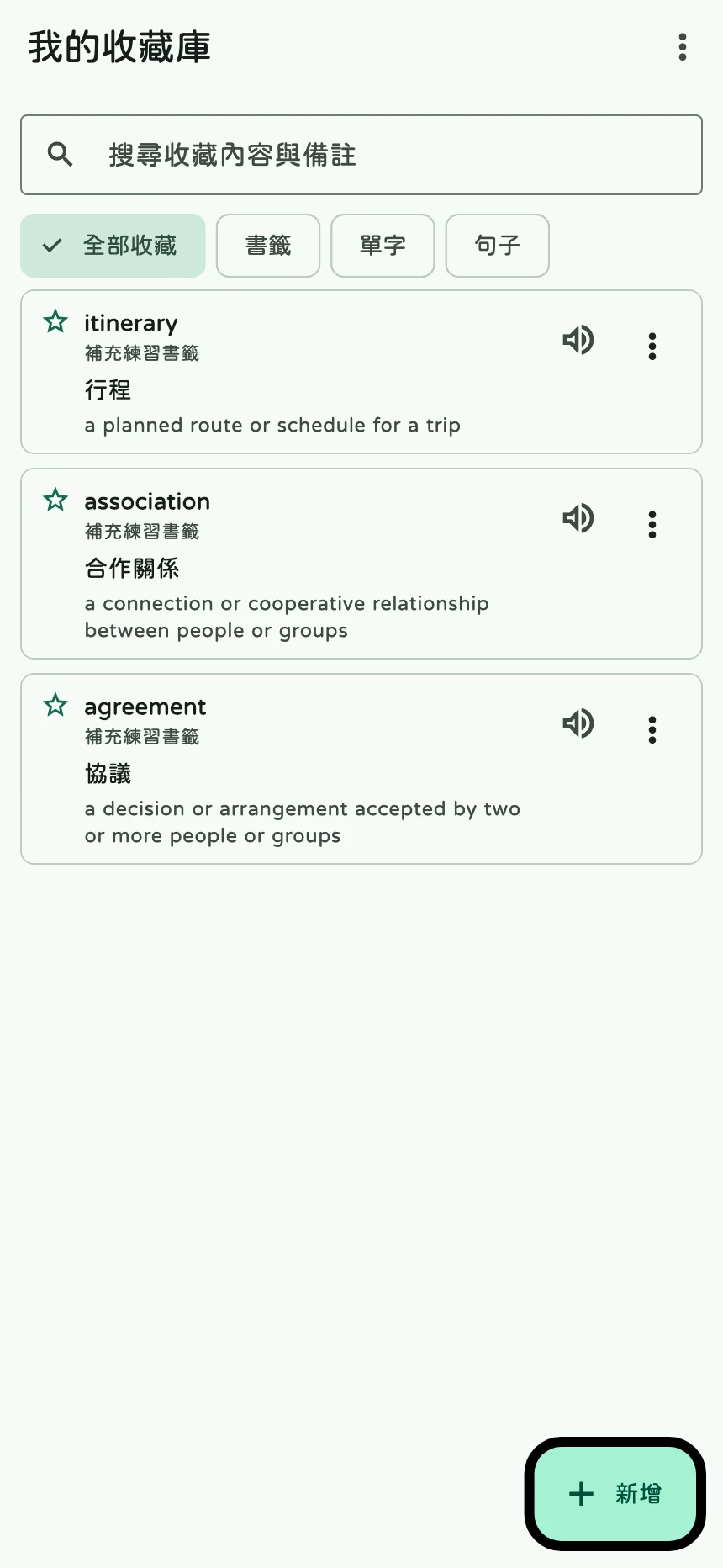
現在,從查字視窗收藏的單字,在「我的收藏庫」和「收藏的卡片」會直接顯示字義。能查到的中文釋義與英文定義就在列表裡;你自己寫的筆記另外保留,不會把原本字義蓋掉。
從查字到回頭複習
- 在文章或題目裡點一個英文單字,打開查字視窗並加入收藏。
- 回到單字學習區的「今日學習」。
- 打開「我的收藏庫」或「收藏的卡片」,直接在列表看它的意思。
- 想聽發音,點單字旁的喇叭。接著點另一個字,就會切換到新的發音。
- 想看完整資料,再打開單字詳情;「收藏的卡片」裡的按鈕叫「詳細」。
忘了英文,也能先用意思找
在「我的收藏庫」的搜尋欄,除了英文和筆記,也可以輸入字義裡的一部分。例如只記得某個字與「行程」有關,可以先試著輸入「行程」,找回相關收藏。
喇叭會優先使用字庫已有的發音,其他單字則視裝置的英文語音功能而定。如果沒有可靠的字義或可用語音,不一定會出現喇叭。開始看詳情、編輯、整理或移除單字時,原本的朗讀會停止,切換畫面時就不會繼續播放剛才的發音。
單字聯想圖與主題心智圖:再點一次,打開完整字卡

適合什麼時候用? 沿著聯想關係找到一個字,先看短解釋,再決定要不要深入讀它的意思和例句。
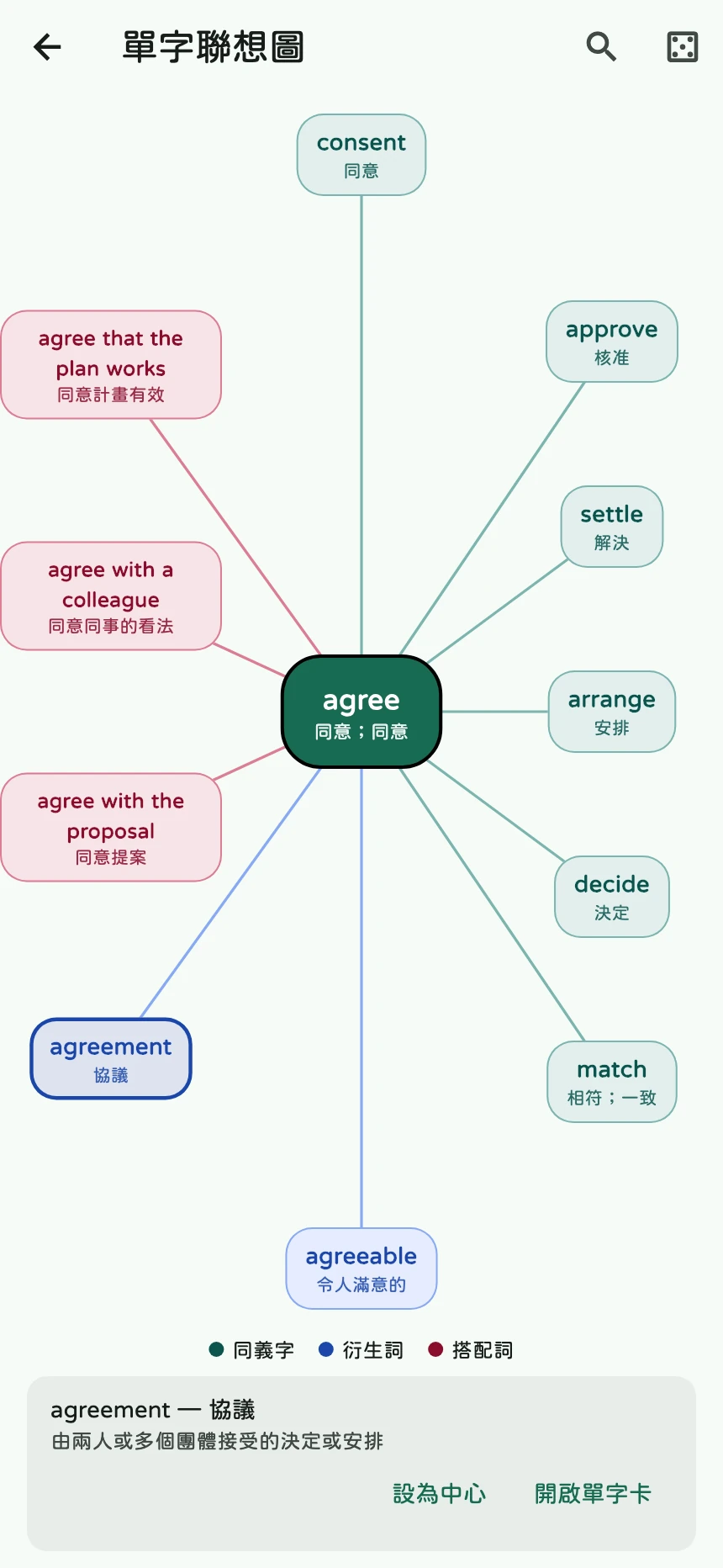
在單字學習區的「查找探索」分頁,打開「單字聯想圖」或「主題心智圖」。現在的操作是:點一下選字,再點同一個字,就開單字卡。 不用快速連點;看完釋義後再點也可以。
單字聯想圖
- 點一個相關單字,先看選取狀態和下方的說明。
- 再點同一個字,打開它的完整單字卡。
- 返回聯想圖,繼續挑另一個字,或點空白處取消選取。
- 沒有選取其他字時,點中央單字即可打開它的卡片;若已選了其他字,點中央字會先回到中央字的資訊。
主題心智圖
- 在主題清單選一張圖,點其中一個單字,看下方的釋義與例句。
- 再點同一個字,打開字卡。中央的主題單字也能先選取、再點一次開啟。
- 想回到這張圖原本的例句,點空白處,或按「回到例句」。
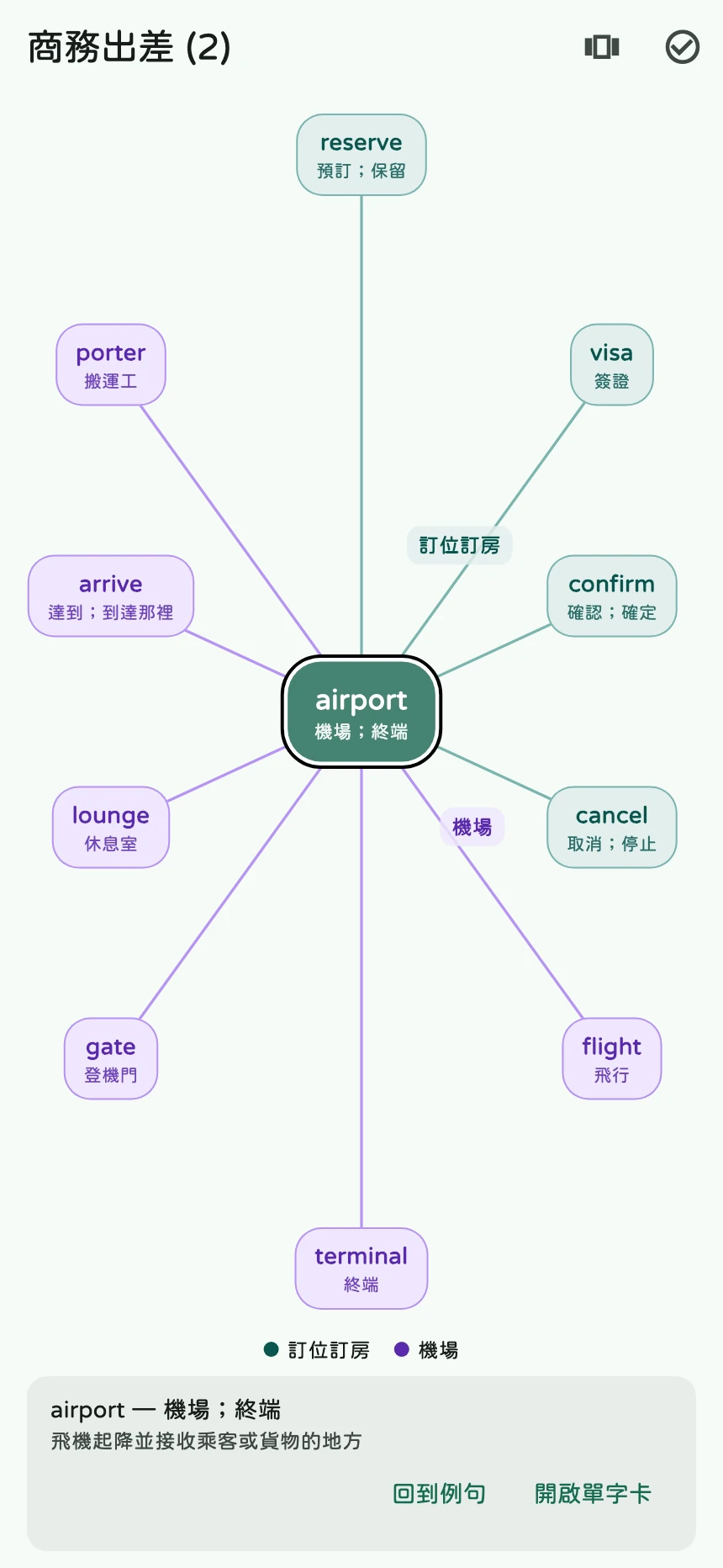
圖上的搭配詞、補充文字不一定有自己的單字卡。這類項目再點一次會取消選取;有對應字卡的單字,才會打開完整卡片。
Part 2:揭曉後,在選項下方看解題原因
適合什麼時候用? 聽得懂問題和回答,卻想知道為什麼另一個選項不能接,或想確認這次答對是不是剛好猜中。
Part 2 練習現在會在揭曉答案後,把解析放在選項正下方,不用另外找一張重複顯示整份翻譯的回顧卡。
- 在首頁選 Part 2 練習,聽問題和三個回答。
- 選擇答案,依目前的作答模式完成作答並揭曉。
- 往選項下方看,閱讀為什麼正解接得上問題、其他回答哪裡不合適。
- 不論答對或答錯,都可以在這裡回頭確認理解;不需要特地答錯才看解析。
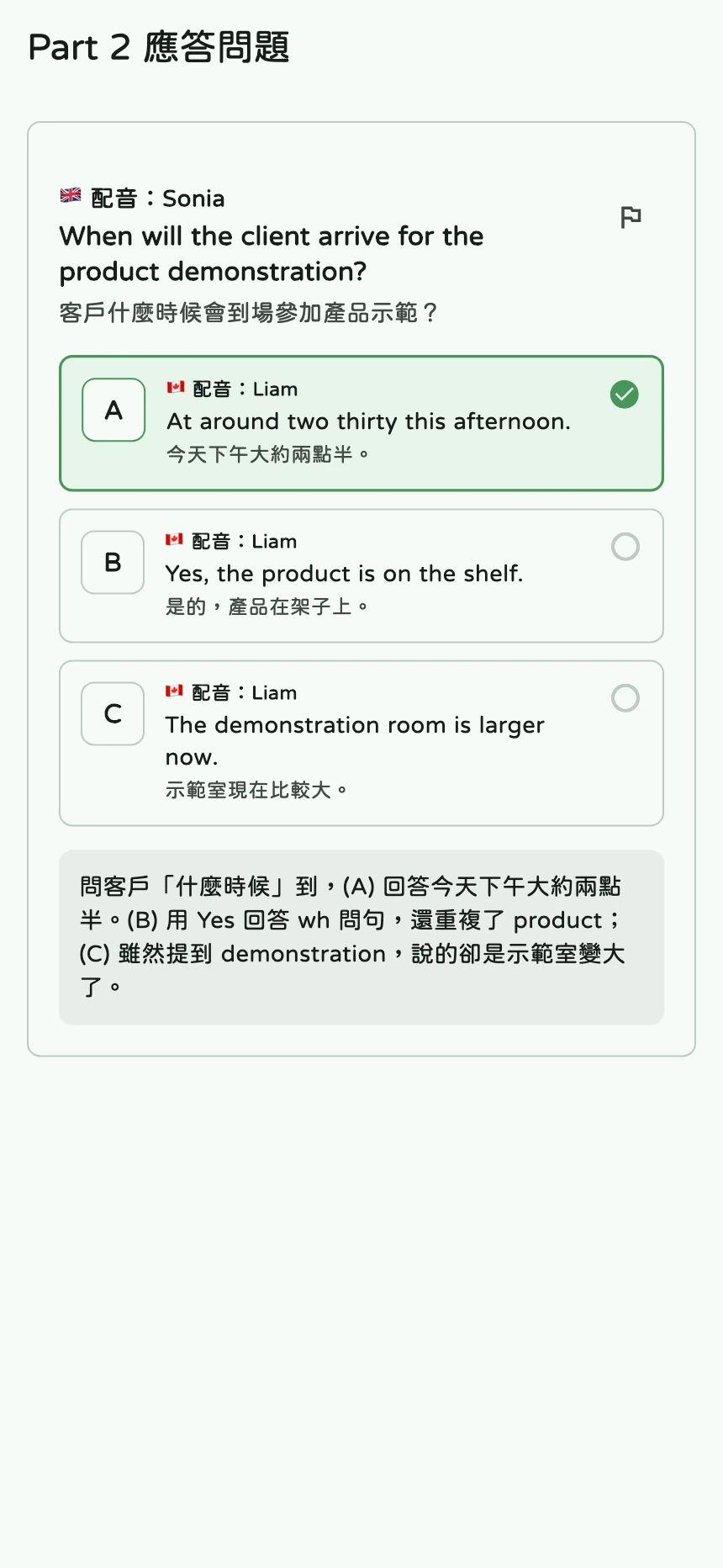
解析會在揭曉後顯示,題目作答前不會先把原因露出來。解析的閱覽仍依原本的方案權限。
聽寫:用慣用的英美拼法,不必刻意換一套
適合什麼時候用? 你平常寫 organizers,原句卻是 organisers;聽到的是同一個字,不該只因拼字習慣不同就被當成聽錯。
這次擴充了聽寫能辨認的英美拼法,也包括更多複數和動詞變化。例如:
| 英式拼法 | 美式拼法 |
|---|---|
| organisers | organizers |
| colours | colors |
| labelled | labeled |
| travelling | traveling |
| theatres | theaters |
| recognised | recognized |
在哪裡用?
- 在首頁「聽與讀」打開「聽寫」,或從聽力逐句練習進入聽寫。
- 選用鍵盤輸入,先聽完整句子。
- 輸入你平常使用的拼法,再送出答案。遇到這類同義拼字時,會按同一個字判定。
- 想讓大小寫也納入判定,可以選「嚴格」;比較想先專心練聽懂與打字,可以選「寬鬆」。英美拼法的辨認兩種模式都適用。
不是只要長得像,就會接受。 量長度的 metre/meter 可以互通;測量儀器的 meter 不能換成 metre。電腦程式的 program,也不能任意改成 programme。判定會依那個字在句子裡的意思處理;「寬鬆」也不會把不合詞義的拼法當成小筆誤放過。
如果仍有你認為合理、卻被判錯的拼法,可以從該題回報,附上你輸入的內容,讓我們確認。
公告:按一個表情,或把想說的話直接送給團隊

適合什麼時候用? 看到一則功能公告,想表示喜歡、還有疑問,或想告訴團隊你的使用情境。
用表情回應
- 點首頁的鈴鐺,打開一則公開公告;啟動時出現的公告也有相同操作。
- 讀完內容,在下方選 👍 👎 😊 🎉 🤔 其中一個。
- 選擇存好後,該表情會保持選取,其他表情變淡。重新打開公告或重開 App,也會保留它。
每則公告的選擇一旦存好,就不能更換。 目前只顯示你自己的選擇,不顯示其他人的反應數量。若你先前已快取這則公告,離線時選取的表情也會保留,之後在重新啟動或公告更新時嘗試送出。
個人訊息和問卷有各自的操作,不會加上這排公告表情。
寫一則回覆
- 在公告內按「回覆這則公告」。
- 確認視窗上方顯示的是你想回覆的公告,再輸入訊息;簡單一句話也可以,空白內容則無法送出。
- 若畫面有聯絡方式欄位,可以視需要填寫。沒有登入帳號也能回覆。
- 按送出,等候結果;成功後,公告裡會顯示已送出的確認。
- 之後到「設定 → 我的回報」找這則對話,查看後續回覆。
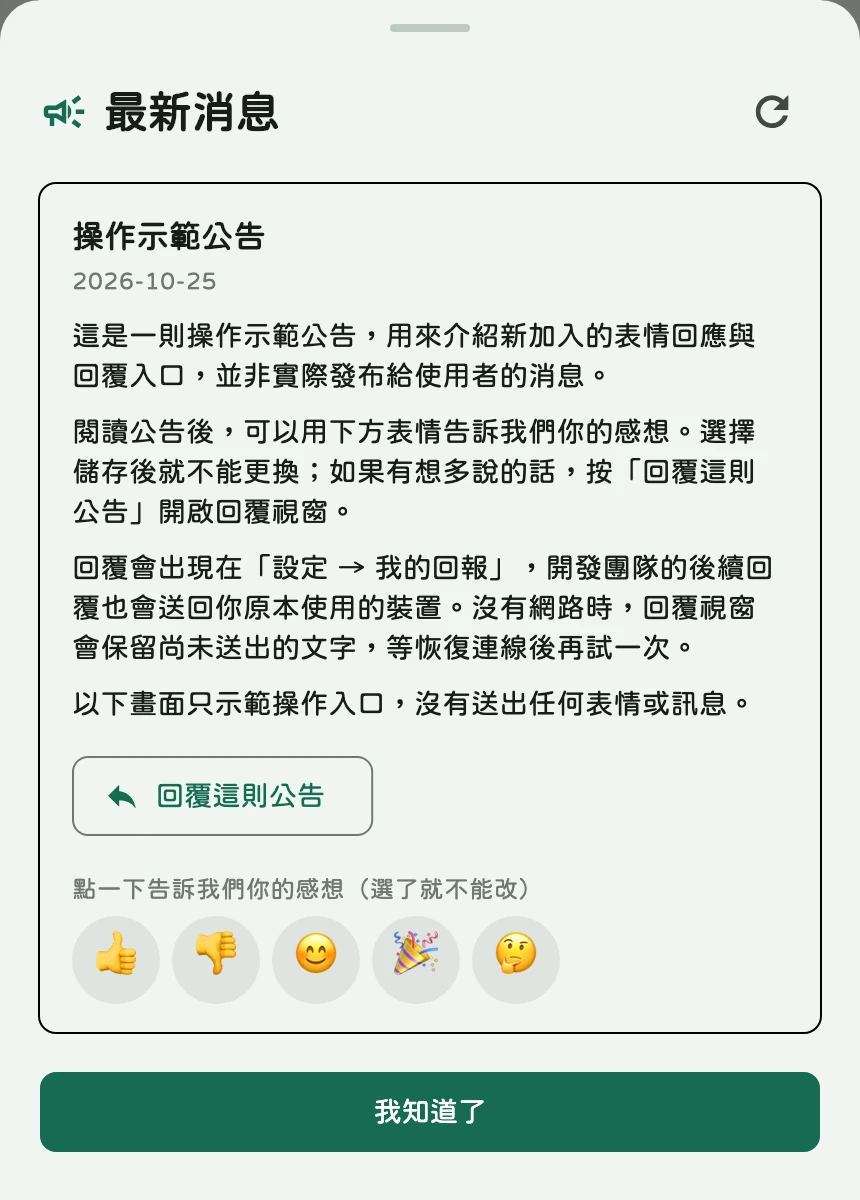
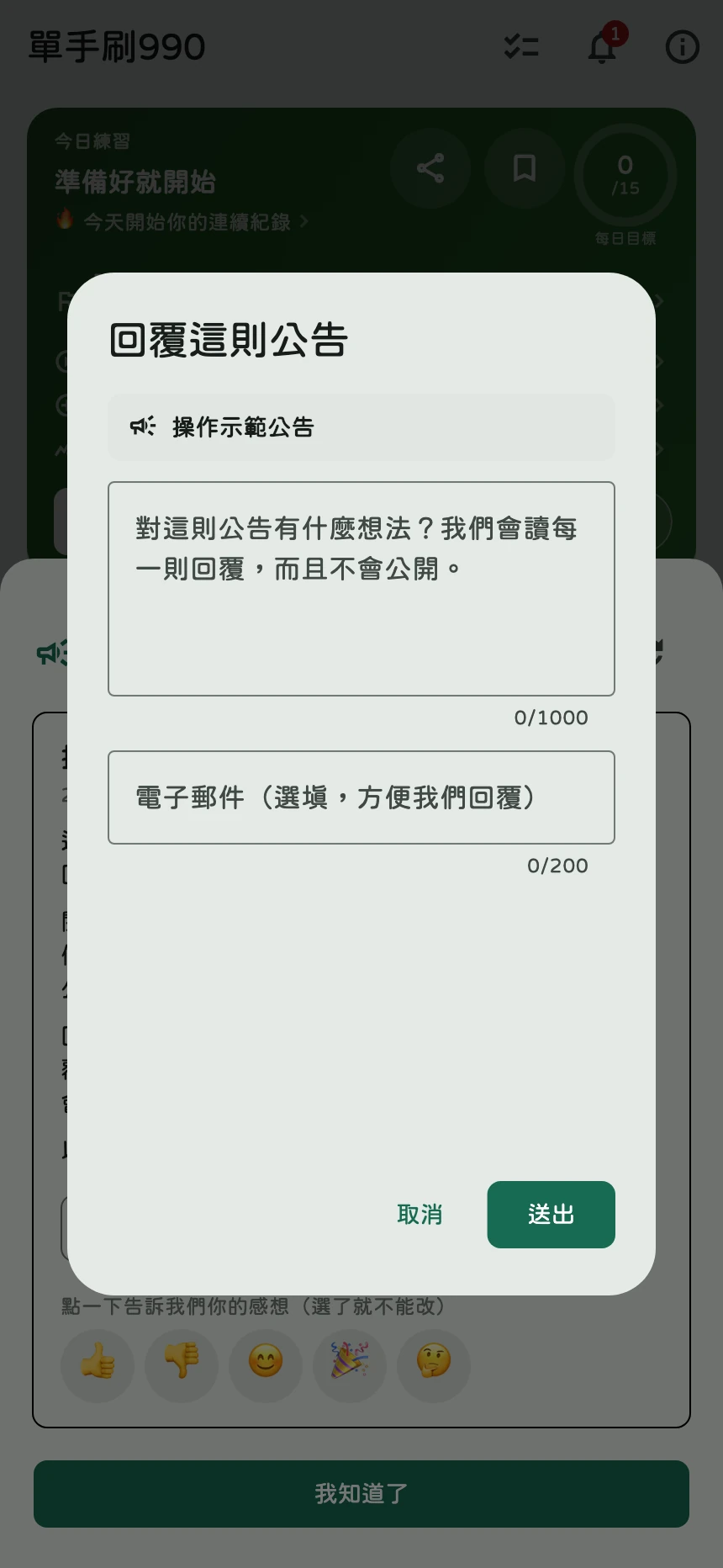
你的回覆不會變成公告下方的公開留言,而是進入「我的回報」裡的一則對話。
沒送成功怎麼辦?
如果離線或暫時無法送出,公告回覆視窗會留下你寫的內容,並顯示傳送失敗提示。恢復連線後,可以在同一個視窗重試,不必重新打一遍。傳送進行中,請等結果出現;此時返回或點視窗外側不會把它關掉。
我的回報:送出後去哪裡看,換裝置會看到什麼?
公告回覆、題目問題和一般意見,都能在「設定 → 我的回報」找到。這次也調整了新回報的後續存取方式:團隊的回覆與補充訊息入口,留在你送出這則回報的那台裝置上。
在原本的裝置追蹤
- 想反映某一題的問題,從該題的回報入口送出;一般意見則可從「關於與說明」頁的意見回饋入口送出。
- 送出成功後,打開「設定 → 我的回報」,找到那一則紀錄。
- 等團隊處理並更新狀態後,在這裡看進度和回覆。回覆不是即時聊天訊息,可能需要等下次更新。
- 若需要補上情況,在同一則回報按「補充說明」,接著原本的對話說明即可,不用每次重新開一則。
用同一個帳號登入另一台裝置
同步後,另一台裝置仍可能看到這則回報的紀錄,但會提示回覆只會顯示在送出它的那台裝置上,也不會提供這則新回報的補充入口。要看團隊答覆或繼續說明,請回到原裝置。
這項調整適用於新的回報;先前版本送出的舊回報,仍依原本方式查看。若你打算換手機或重裝 App,先留意這個裝置限制。
發音與聽力播放:更好跟讀,也更少漏掉開頭
這幾項沒有多一個新的大按鈕,但會改變你每天聽到、看到的內容。
朗讀例句時,底色穩定標示
在單字卡打開詳解與例句,再播放朗讀。正在念的那一則例句會用淡色底標示,讀到下一則才換過去,不再持續閃動。智慧複習裡也是相同方式。若你在系統開啟減少動畫,標示會直接切換,省去淡入淡出的過程。
Android 聽力:更清楚地聽到每段開頭
兩段音訊之間停了一陣子,下一段的第一個字或題號有時容易被吃掉。1.75.0 改善了 Android 聽力練習的這個情況,涵蓋一般練習、模擬考語音提示與回顧重播;考場環境音開啟或關閉時都適用。
照原本方式按播放即可,不需要打開額外設定。使用手機喇叭或耳機時,也可以留意是否更容易聽清楚開頭。
舊英澳音訊包沒有的單字,連線時補播
如果你以前下載過英式或澳式單字音訊包,更新後遇到一個包裡還沒有的字,有網路時會改用串流播放它的發音,避免只是按了卻沒有聲音。
包裡原有的音檔仍可離線使用;缺少的音檔需要網路。如果準備長時間離線,建議出發前先確認常用單字的音檔與下載狀態,不要把「已下載舊包」當成每個新字都已備妥。
資訊頁的新入口,以及公告已讀的小改進
聽主題曲、看頻道
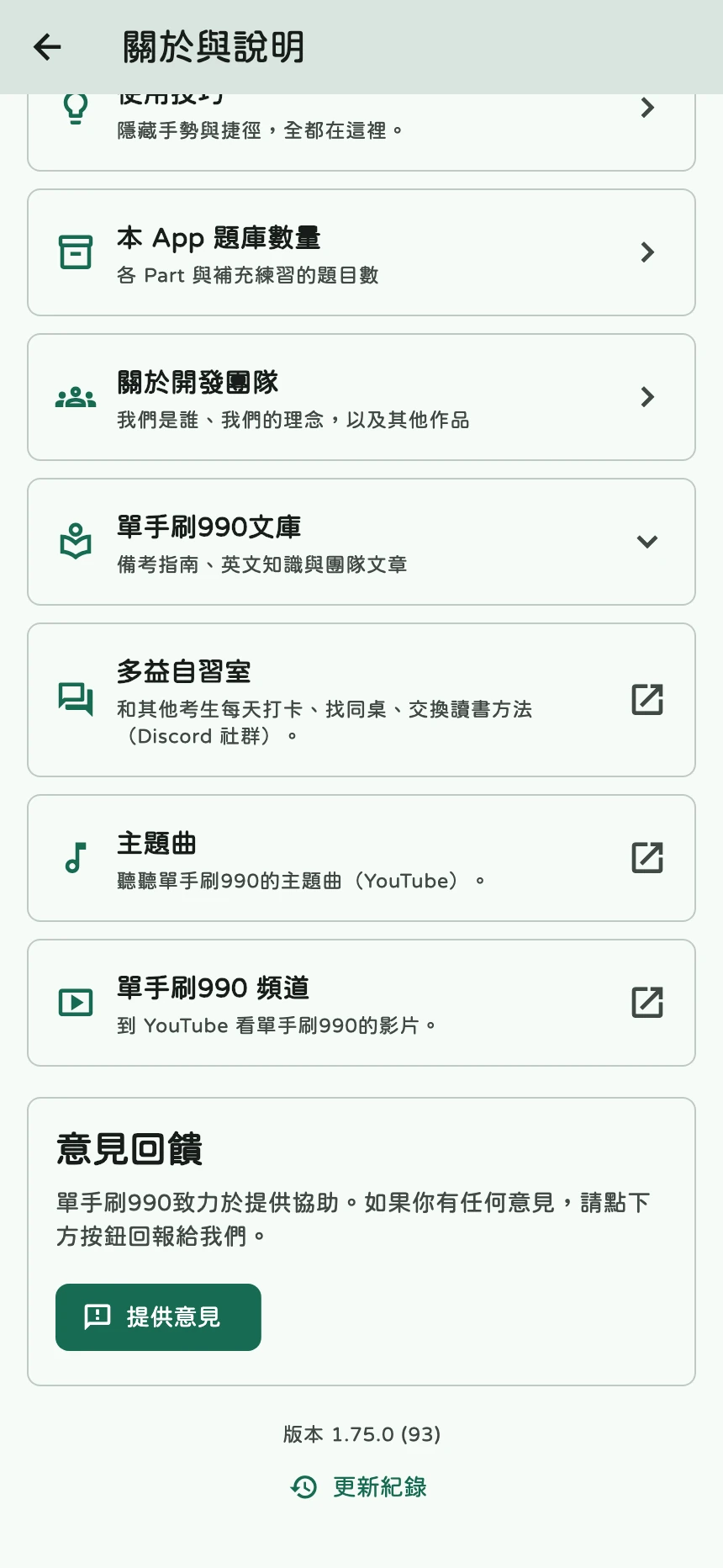
- 點首頁右上角的資訊圖示,打開「關於與說明」。
- 找「主題曲」,點一下會前往 YouTube 的主題曲影片。
- 找「單手刷990 頻道」,點一下會前往頻道,可以接著瀏覽影片。
看過的公告,維持已讀
在鈴鐺裡看完公告後,可以照常返回首頁。這次改善了已讀紀錄的保留方式,避免長期使用、陸續看過更多新公告之後,還留在清單裡的舊公告又被當成未讀。重開 App 或離線看已快取的公告時,也能延續原本的閱讀狀態。
第一次用,跟著這條路線試一遍
如果只想先花幾分鐘熟悉這個版本,可以這樣開始:
- 到「今日學習 → 瀏覽字卡」挑一個不熟的字。
- 有收音機圖示,就先聽一次它的短劇;若暫時不方便下載,也可以跳過這一步。
- 按耳機,把它加入「待聽單字」。再挑兩個想複習的字加入。
- 打開「單字隨身聽」,只選「待聽單字」當來源,聽這三個字。
- 回到管理清單,移除今天已經不需要的字;下次開始播放就用新的清單。
- 下次看到公告,如果有想說的話,直接按「回覆這則公告」,再到「我的回報」追蹤。
先把今天遇到的字留下來,下一段有空聽的時間,就有自己的複習內容。