
バージョン一覧 · 公開日 2026-10-27
1.76.0 新機能ガイド:単語グループ学習で、関連する単語をまとめて学ぶ
ハンディ990の1.76.0に「単語グループ学習」が加わります。派生語、紛らわしい単語、テーマ別の単語から、単語とフレーズを一緒に比べる「類義語グループ」まで。まず関係を確かめてから、カードで一つずつ思い出しましょう。入口やグループの選び方、あとで聴くための保存方法を紹介します。
単語は、関連するものを一緒に学ぶこともできます。同じ語族の単語には、形や意味をつなぐ手がかりがあります。「派生語」は、その関係を見比べながら学べるように用意しました。一語ずつ覚える方法に、グループで学ぶ方法を加えたものです。
TOEICでは、言い換えを見抜くことも大切です。文章や音声に出てきた単語が、選択肢では別の単語やフレーズになっていることがあります。postponeならわかっても、put offやpush backだと少し迷う。同じ意味の別の表し方に慣れるために作ったのが、「類義語グループ」です。
「単語グループ学習」は、こうした学び方をまとめた大きな学習エリアです。関連する単語やフレーズを一組選び、意味と用法を比較してから、まとめて学び、思い出す練習や復習ができます。辞書のタブを三つ開いて、何を調べていたのか忘れる回数も減らせそうです。
以下は日本語のアプリ画面での操作です。ストアで1.76.0の更新が提供されたら、更新してお試しください。
以下の画面はデモ用の学習データを使っています。実際の表示はご自身の学習記録によって変わり、文字の見え方やレイアウトも端末によって異なる場合があります。画像をタップすると元のサイズで表示できます。
入口は「自主練習」→「単語グループ学習」
- ホームから単語の学習エリアを開きます。
- 「自主練習」を選びます。
- 「単語グループ学習」を開きます。ホームの新機能エリアにも直接開く入口があります。
上部には三つのタブがあります。
| タブ | できること |
|---|---|
| グループのカード | 派生語、紛らわしい単語、テーマから一組を選び、意味を比較してからカードで学びます。 |
| 類義語グループ | 意味の近い単語とフレーズを比べ、同じ場面の別の言い方を例文で確認します。 |
| マップと練習 | これまでの単語比較、マインドマップ、テーマ別マップ、短い練習を開きます。 |
単語グループ学習には現在Betaの表示があります。これらのグループ学習・比較機能は無料で使え、Proは必要ありません。
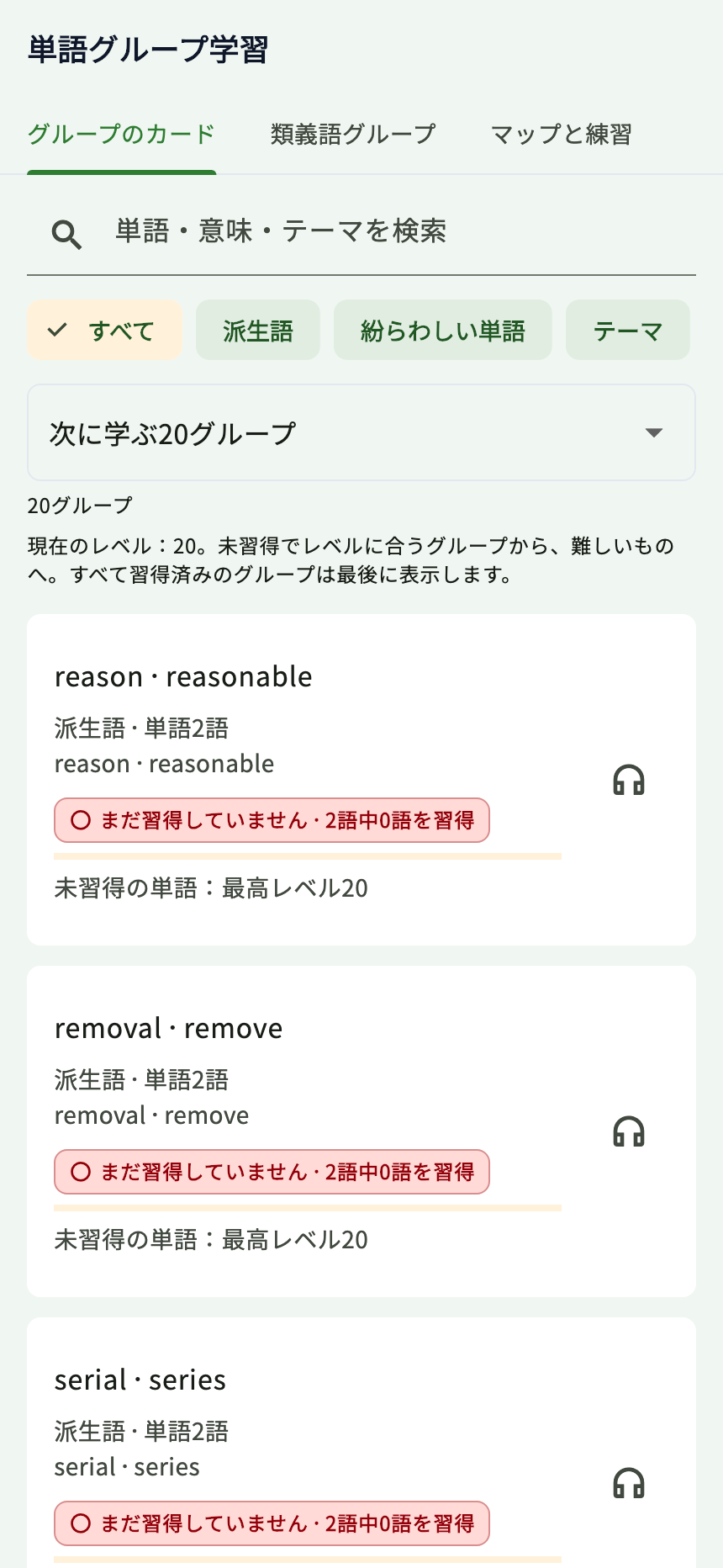
まずは「次に学ぶ20グループ」から一組選びましょう。画面はデモ用の進捗です。
グループのカード:関係を比べてから学ぶ
「グループのカード」には三つの分類があります。
- 派生語: 関連する語形を一緒に見ます。
- 紛らわしい単語: 見間違えたり、混同したりしやすい単語を比べます。
- テーマ: 同じ話題や場面で出会う単語をまとめて見ます。
分類を選ぶほか、単語・意味・テーマで  検索することもできます。
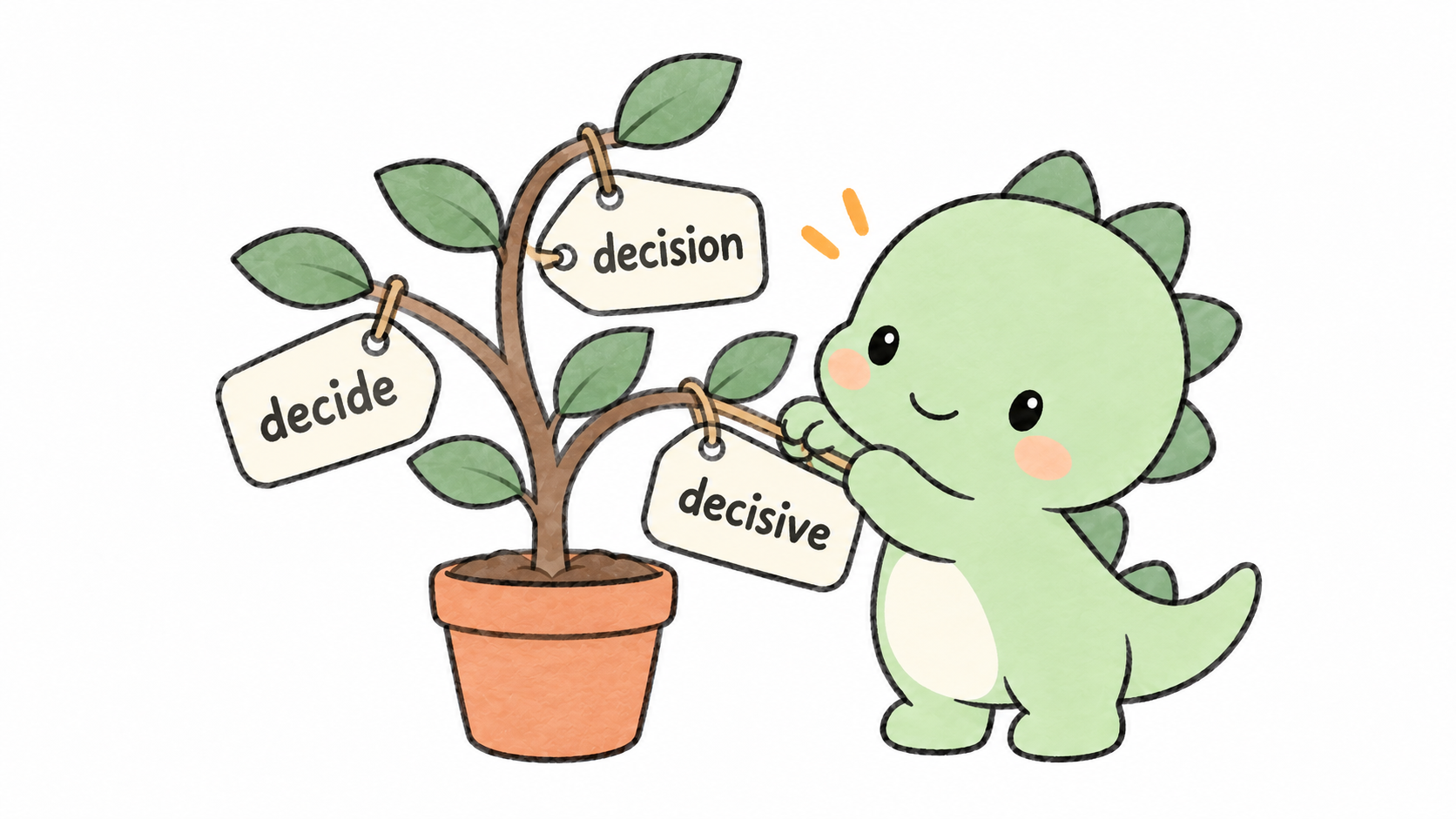
派生語を並べ、形と意味のつながり、品詞ごとの役割を確かめます。
まずは一覧で比較
一組を開くと、単語、品詞、意味、現在の学習状況を見比べられます。
先へ進む前に、少し比べてみてください。動作を表すのはどれでしょう。人や物、状態を表すのはどれでしょう。二つの単語を、同じものとして覚えていなかったでしょうか。
 このグループを学ぶを押すと、選んだグループのカードに進みます。カードには現在の位置と、そのグループでの意味も表示されます。
すでに知っている単語も、比較のためにグループに残して学べます。もう練習する必要がない単語には 習得済みにするを使ってください。保存された変更はグループの表示にも反映されます。間違えて操作したときは、画面の取り消し操作を確認しましょう。
学習状況には、これまでの単語学習記録を使います。入口を変えたからといって、進捗が最初に戻るわけではありません。
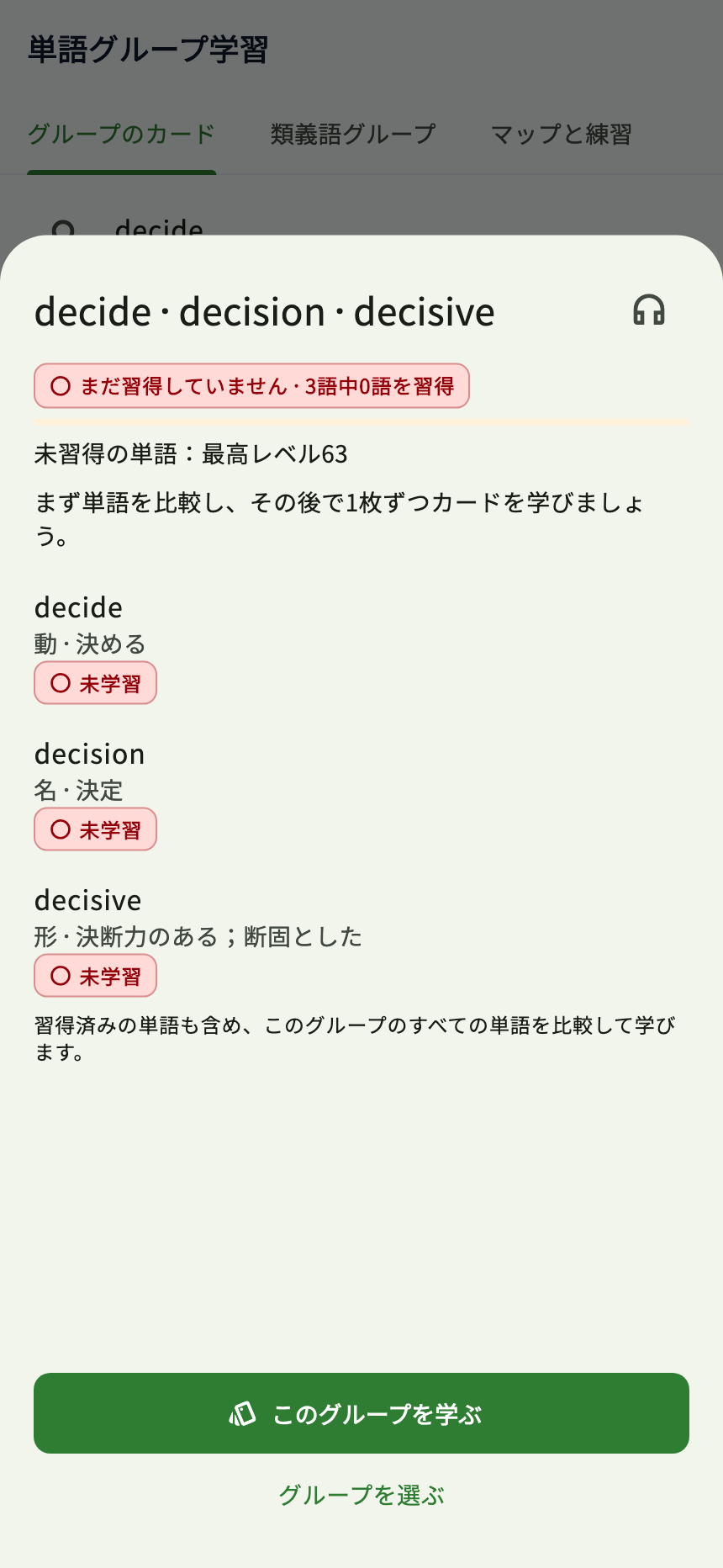
「このグループを学ぶ」を押す前に、意味と品詞を見比べられます。
類義語グループ:単語もフレーズも、同じテーブルで
「類義語グループ」では、英単語・フレーズ・日本語の意味で検索できます。1.76.0には361グループを収録。それぞれの意味、例文、用法の説明を確認できます。
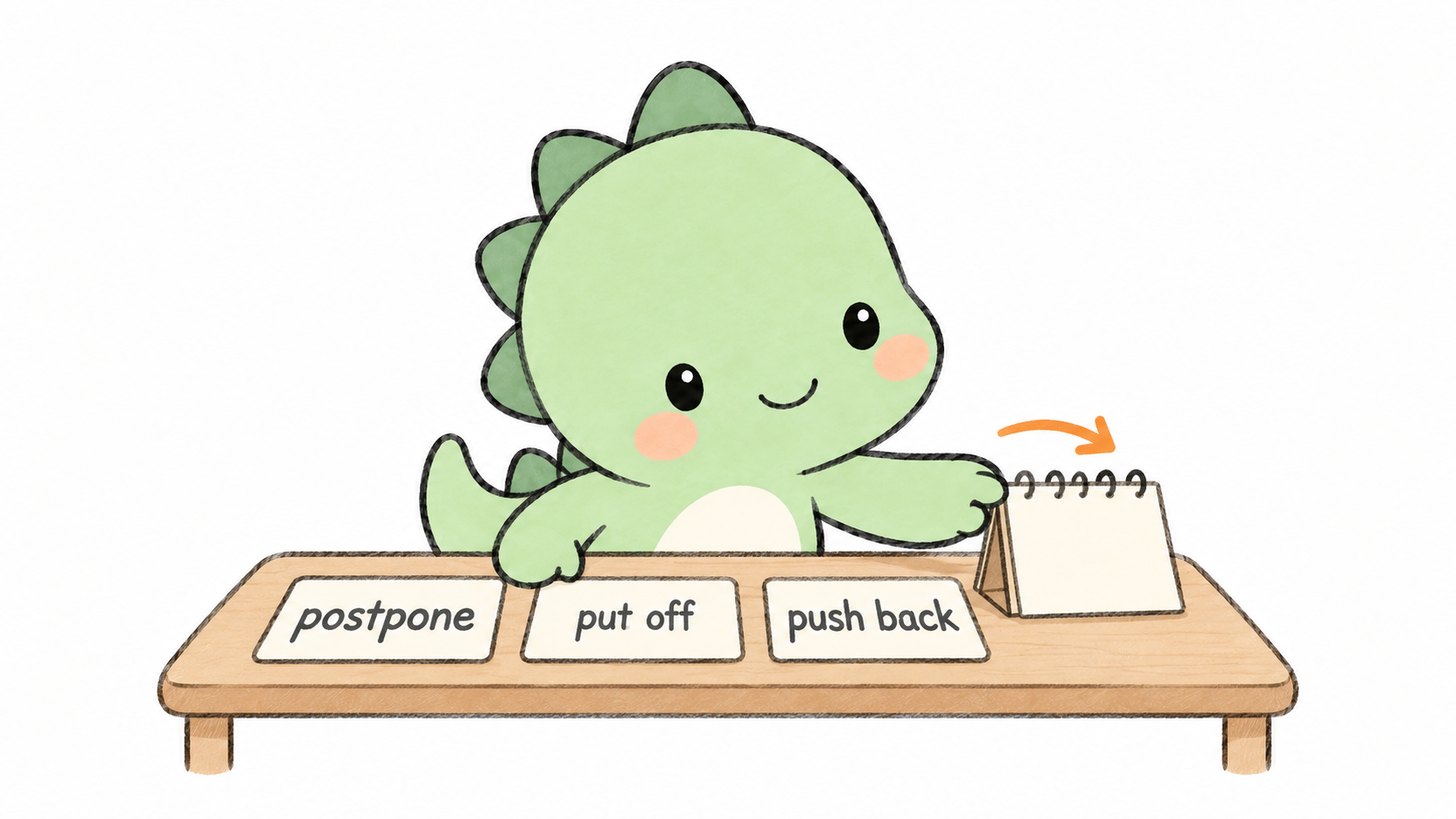
同じ延期の場面で表現を比べ、文法やフォーマルさ、使える場面も一緒に確かめましょう。
たとえば「予定を延期する」のグループには、次の表現があります。
| 表現 | 同じ会議の場面 |
|---|---|
| postpone | We will postpone the meeting until next Monday morning. |
| put off | We will put off the meeting until next Monday morning. |
| push back | We will push back the meeting until next Monday morning. |
三つとも、会議を来週月曜日の朝まで延期する文です。用法の説明では、put offとpush backがpostponeよりくだけた表現であることも確認できます。
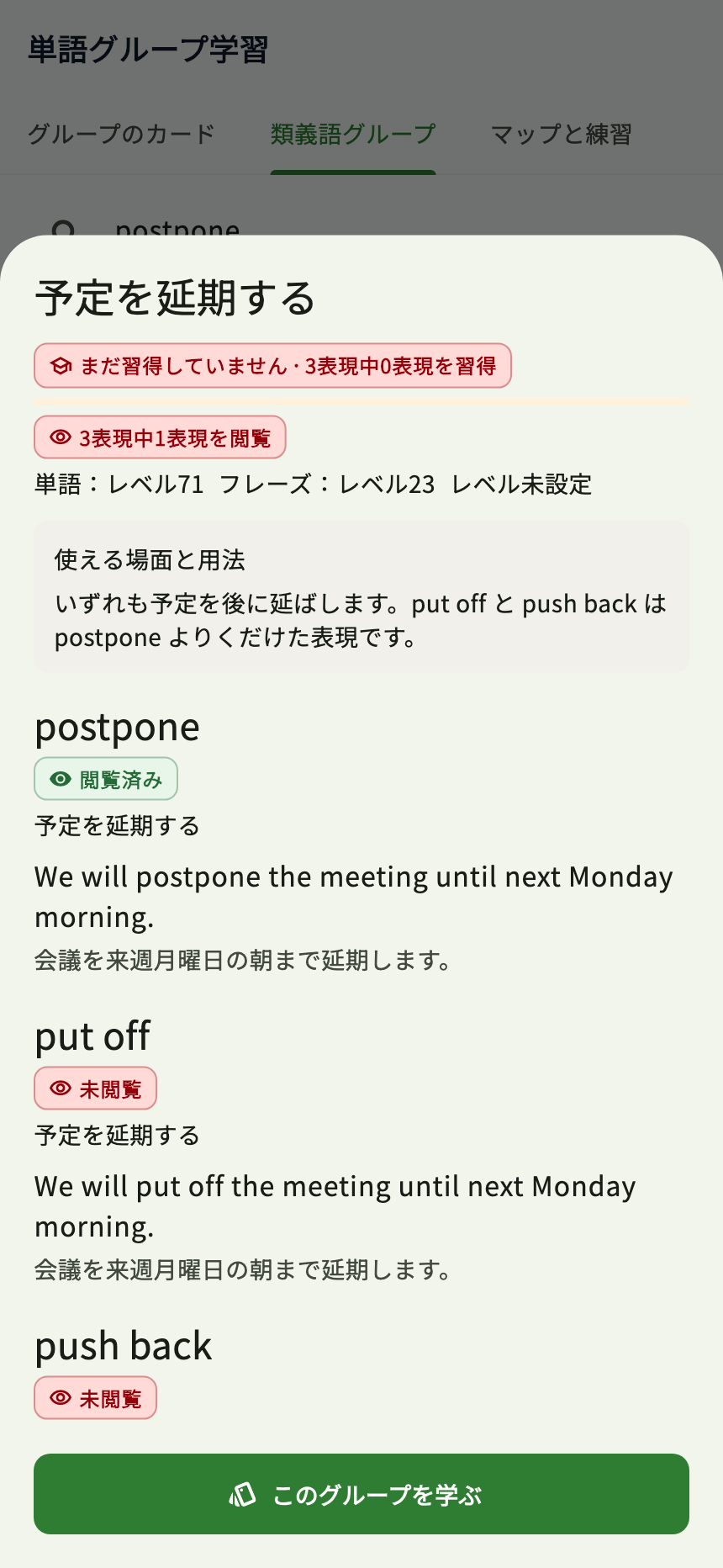
同じ会議の場面で、別の表現と「使える場面と用法」を比べます。
答えを見る前に思い出す
- 一組を開き、意味、例文、「使える場面と用法」を読みます。
- このグループを学ぶを押します。
- 表現を見て、その意味と、同じ場面で使える別の言い方を思い出します。
- 意味と例文を見るで、意味、英文、日本語訳を確認します。
- 次の表現で進み、一組を終えたら別のグループを選ぶを押します。
用法の説明も一緒に読んでください。意味が近くても、文法、丁寧さ、使える場面は異なることがあります。別の文に入れるときは、語の組み合わせも確かめましょう。
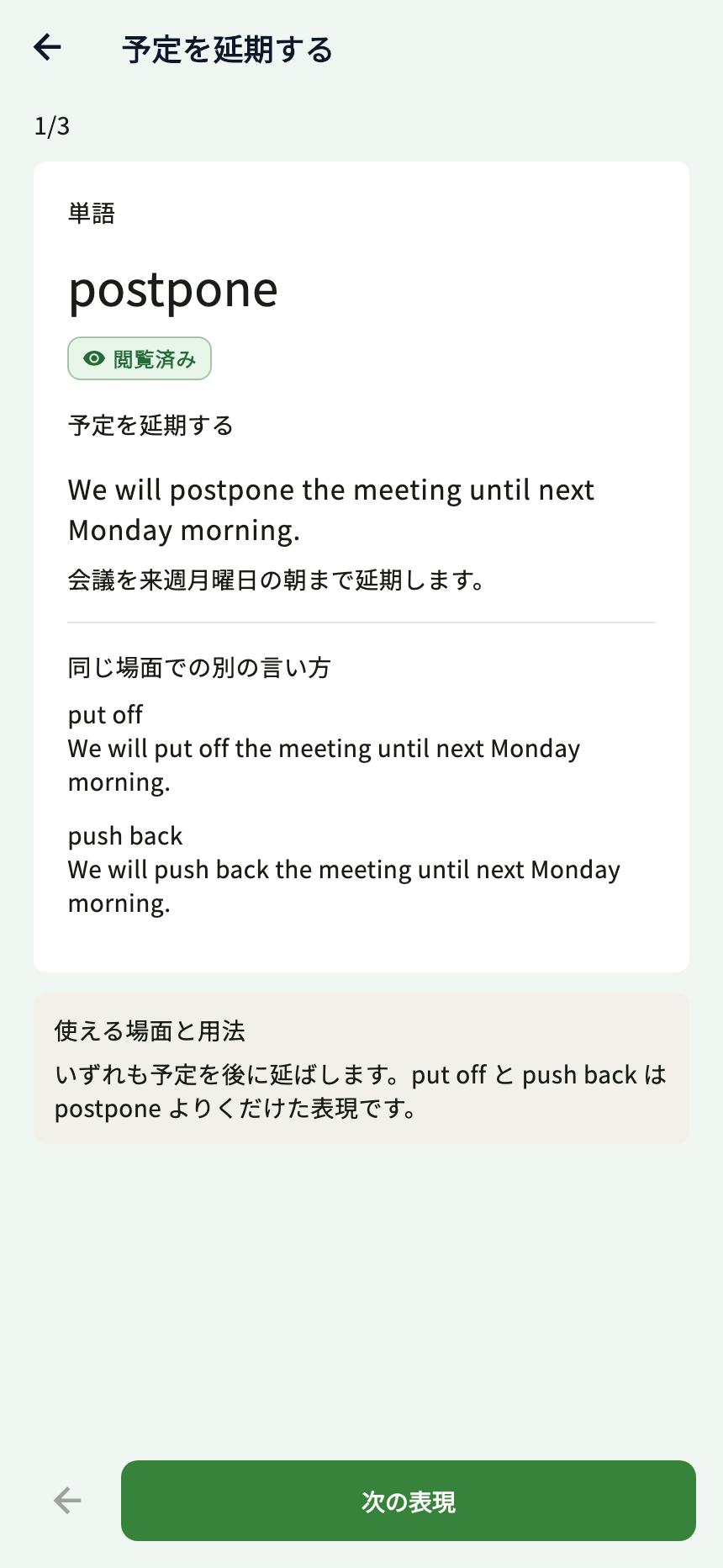
先に意味を思い出し、「意味と例文を見る」で確認します。この画面は答えを開いた状態です。
閲覧と習得は別々に表示
画面には、閲覧した表現数と習得した表現数を分けて表示します。表現カードを実際に見ると閲覧記録がつきます。習得状況には、これまでの単語・フレーズの学習記録を使います。
一組を見終えてから、まだなじみのない表現へ戻っても大丈夫です。カードをめくるだけで、「もう習得した」と判定することはありません。
迷ったら「次に学ぶ20グループ」から
「グループのカード」と「類義語グループ」は、最初に「次に学ぶ20グループ」が選ばれています。現在の学習進捗をもとに、まだすべて習得しておらず、次に学ぶのに合ったグループを前の方に並べます。
範囲は上部で切り替えられます。
| 範囲 | こんなときに |
|---|---|
| 次に学ぶ20グループ | まずは短いリストから一組選びたいとき。 |
| すべて | 自由に探したいときや、特定のテーマを見たいとき。 |
| 習得済み | メンバーをすべて習得したグループを、もう一度比較したいとき。 |
| 最近の復習(7日以内) | 最近見たり練習したりしたグループへ戻りたいとき。 |
20は表示するグループ数で、一日に学べる上限ではありません。 完全なリストを見たいときは「すべて」に切り替えてください。
検索や分類も表示結果に反映されます。画面のグループ数は、検索・分類と選択した範囲を適用した後の数です。探しているものが見つからないときは、検索語と範囲を確認しましょう。
単語とフレーズには、それぞれ別のレベル進捗があります。「類義語グループ」も両方を参照し、同じレベル番号だから同じ進み具合とは扱いません。
グループの  で、あとで聴く単語へ
「グループのカード」の一覧やグループの概要には、があります。押すと、その組のうち習得済みに指定しておらず、まだリストにない単語を「あとで聴く単語」に追加します。
一組を見終えたら、手を休めて耳に交代してもらいましょう。
- 「グループのカード」で復習したい一組を選び、 を押します。
- 単語学習エリアの「今日の学習」に戻り、「単語プレーヤー」を開きます。
- 再生内容で「あとで聴く単語」を選びます。このリストだけを聴きたい場合は、ほかの再生元を選択解除してください。
 再生する を押します。
このボタンは、グループの単語を追加する操作です。すでにリストにある単語はそのまま残り、もう一度押してグループ全体を削除することはありません。整理するときは、再生内容の選択画面から あとで聴く単語を編集を開いてください。
リストの上限はこれまでと同じで、習得済みに指定していない単語を最大300語、新しく追加したものから優先します。上限を超えると、以前追加した単語が再生対象のリストから外れることがあります。保存エラーが出たら、もう一度試し、追加結果を確認してください。
「あとで聴く単語」は、ログインしたアカウントの学習データと一緒に同期できます。再生には、対応する音声の準備も必要です。ダウンロードとリストの詳しい操作は、1.75.0 新機能ガイドもご覧ください。
これまでのマップやクイズは「マップと練習」へ
「まぎらわしい単語」「単語マインドマップ」「テーマ別マインドマップ」は、次の場所から開けます。
単語 → 自主練習 → 単語グループ学習 → マップと練習
「まぎらわしい単語」では、「閲覧済み」「テスト済み」などで範囲を絞り、その範囲の単語ペアを練習できます。
閲覧済みは、その比較を見たことがあるという意味です。テスト済みは、問題に回答したことがあるという意味で、間違えた回答も含みます。使い分けが身についているかどうかは、自分で正しく区別できるか確かめてください。
単語ペアの比較を閲覧したという表示は、この端末上の目印で、ハンディ990のアカウント同期には含まれません。前の「類義語グループ」で使う、表現カードの閲覧記録とは別の記録です。
同じバージョンの、もう二つの小さな助っ人
単語プレーヤーが、まだ聴き終えていない単語を覚える
再生元の選択が保存されます。同じ再生元で続きを聴くと、設定された内容を最後まで再生した単語は飛ばします。単語の途中で閉じた場合は、次回その単語から再生し直します。
自分で を押して飛ばした単語も、飛ばしたものとして記録します。電車を降りるたびに、次回またリストの先頭から乗り直す必要はありません。
この再生進捗は現在の端末に保存され、アカウントを通じて別の端末へ同期することはありません。明示的に別の再生元の組み合わせを選ぶと、新しい一巡が始まります。最後まで聴き終えた後に再生を始めても、もう一巡聴けます。
多義語を保存するとき、その場で出会った意味を選ぶ
文章や問題から単語の検索画面を開き、意味が複数ある単語を保存すると、残したい意味を選べます。「マイライブラリ」の一覧や保存した単語カードには、選んだ意味が表示されます。
変えたいときは、検索画面の  保存した意味で選び直せます。メモやコレクションへの登録は残ります。この選択が使われるのは保存した教材です。通常の単語練習とスマート復習は、これまでどおり、教材として用意された問題と意味を使います。
最初は、この小さな一周から
- 「単語グループ学習 → グループのカード」を開き、「次に学ぶ20グループ」から一組選びます。
- 概要で意味を比べ、 このグループを学ぶを押します。
- 一覧に戻り、 で、復習したい単語をリストに追加します。
- 「類義語グループ」でpostponeを検索し、答えを見る前に、別の二つの表現を思い出してみます。
- 時間のあるときに「単語プレーヤー」を開き、追加した単語を聴きます。
グループの内容とテキストはアプリに含まれており、オフラインでも読めます。発音、画像、単語プレーヤーの音声には、それぞれ従来のダウンロード・接続条件が適用されます。
ハンディ990で「単語 → 自主練習 → 単語グループ学習」を開いてみてください。単語カードやリスト、再生元の操作は、1.75.0 新機能ガイドでも紹介しています。