
所有版本 · 發布於 2026-11-01
1.79.0 新功能簡介:單字上手錶,例句直接練
單手刷990 的 1.79.0 讓「單字隨身聽」把單字送到手錶和鎖定畫面,也讓你從單字卡的例句直接開始聽寫或跟讀。這篇帶你看看怎麼用,以及幾個需要先知道的限制。
聽到一個單字,耳朵懂了,眼睛還想確認拼字。以前要拿出手機、解鎖、回到 App;現在抬手看看手錶,就能看到正在播放的字。
這一版也讓單字卡上的例句多了兩個練法:先聽寫,再跟著說。不用離開字卡,例句就能從「看過」變成「試過」。以下以繁體中文介面說明;請在商店提供 1.79.0 更新後再更新,不同平台上架時間可能不同。
單字隨身聽:手錶上也看得到單字
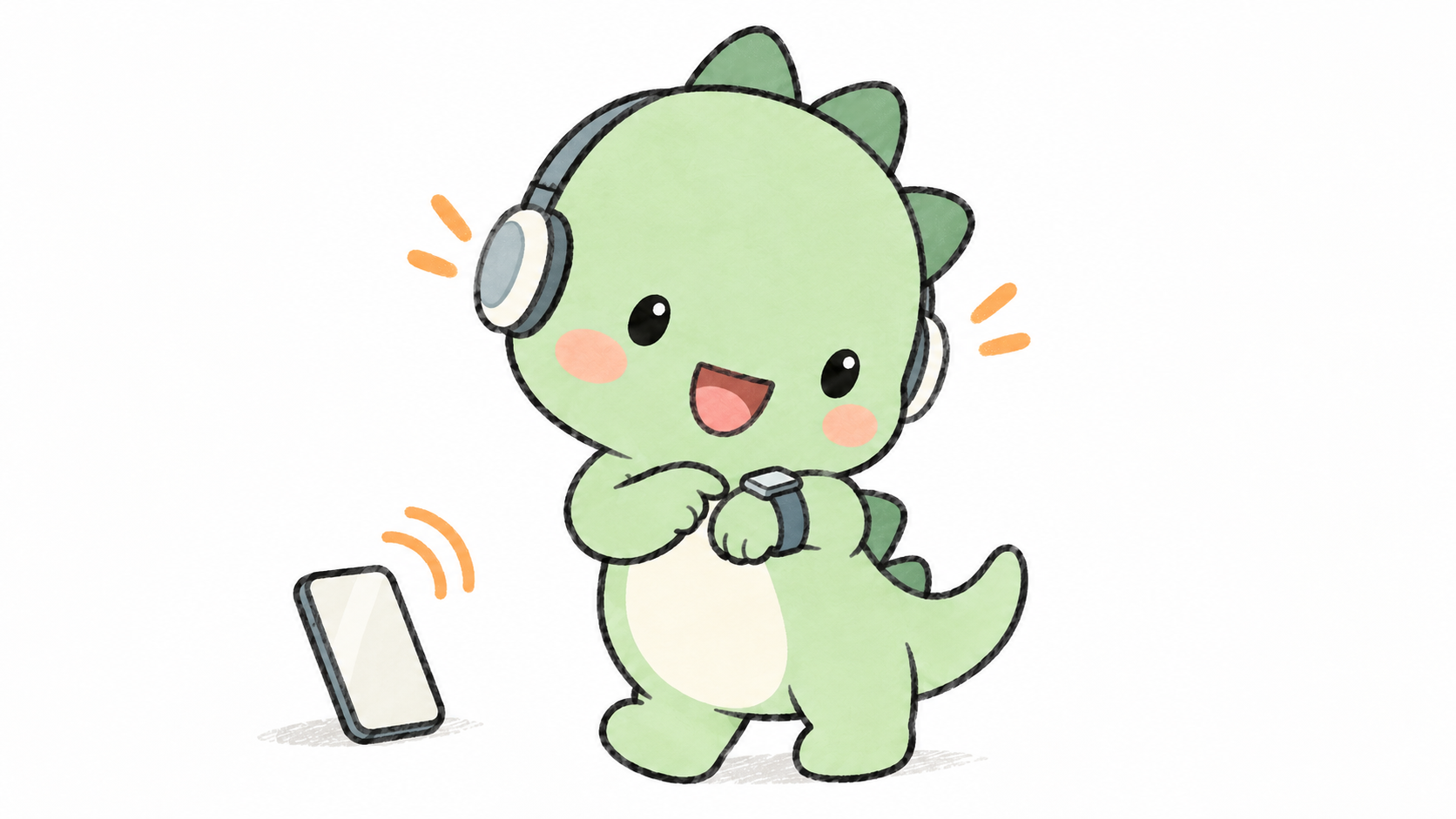
在手機上打開「單字隨身聽」,選好想聽的內容並開始播放。配對的 Apple Watch 或 Wear OS 手錶可以透過系統的播放畫面顯示目前單字和第一個意思;手機鎖定畫面也看得到。不需要另外安裝手錶 App。
看看播放時,單字如何同步顯示在手機和手錶上。
走路或搭車時聽到一個不確定拼法的字,可以看一眼手錶;想重聽上一個字或跳到下一個,也能在播放控制上操作。暫停、繼續播放同樣不用先解鎖手機。藍牙耳機的播放控制也可以使用。
「回想時間」會先把單字藏起來,等答案揭曉才顯示,手錶不會搶先告訴你答案。畫面的具體樣子由手錶系統決定,可能因裝置而不同。
「單字電台」也支援手機鎖定畫面和手錶播放控制;節目在說出答案前,同樣會先把單字藏好。兩者原有的收聽與下載方式不變。
單字卡例句:聽寫和跟讀都從這裡開始
在單字卡,或智慧複習翻開答案後的卡片上,展開「詳解、例句」,找到想練的例句。例句旁除了播放按鈕,還有鍵盤和麥克風:
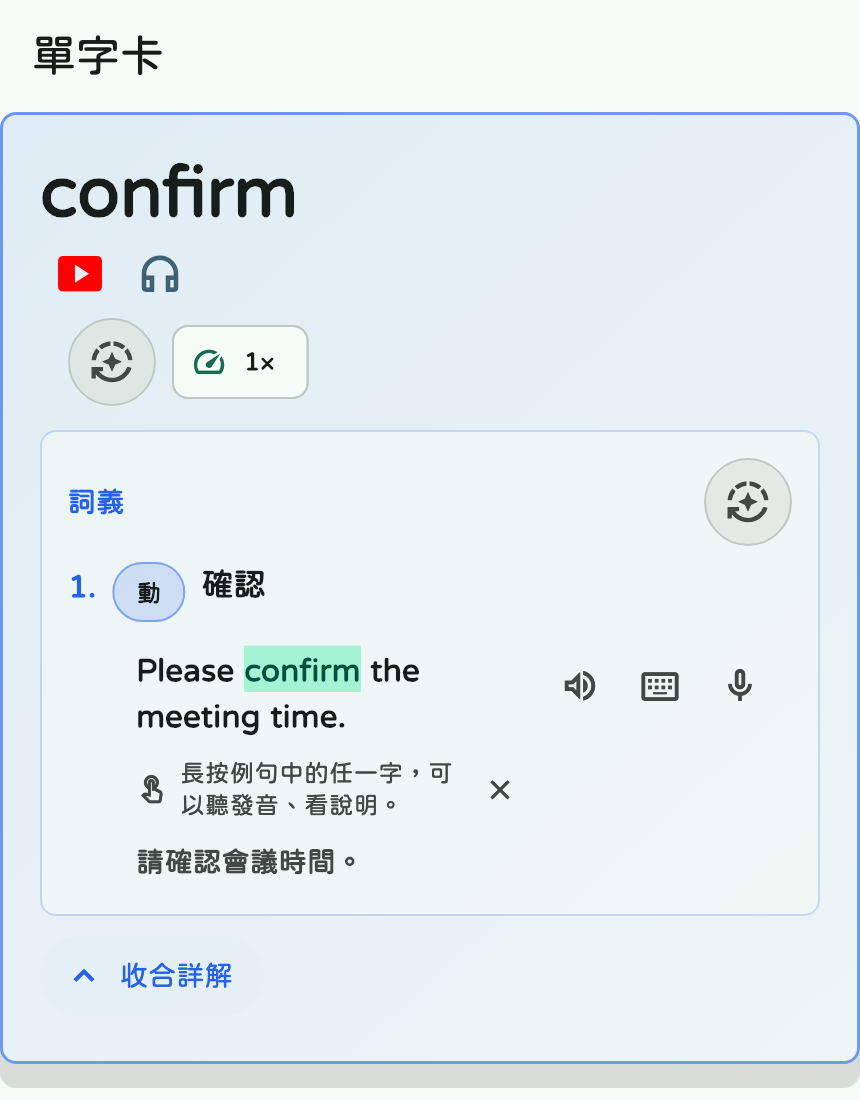
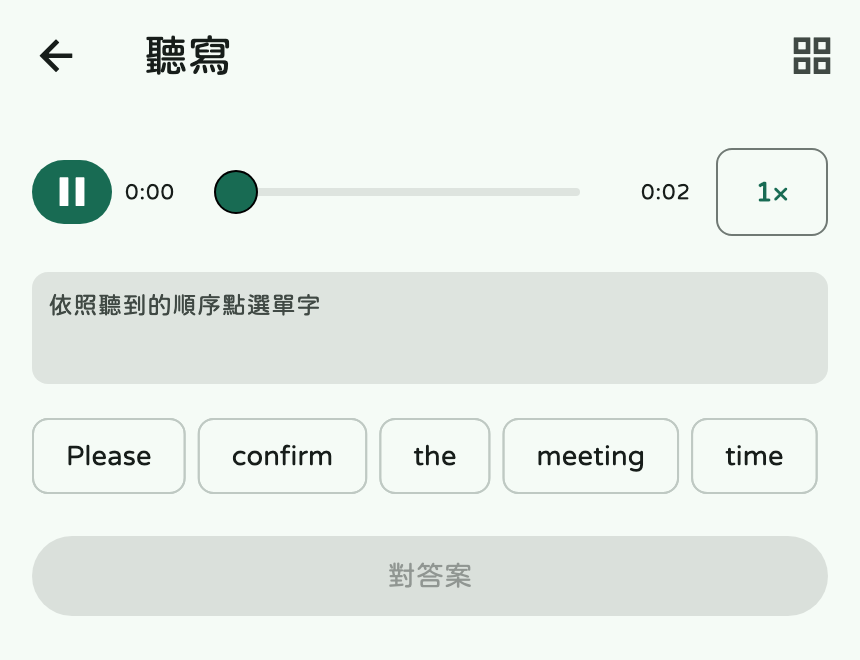
以下畫面使用示範資料。
- 點鍵盤,先聽句子。文字會先藏起來,你可以排列單字或自己輸入,再檢查答案。
- 點麥克風,聽完原音後錄下自己說的句子,再把自己的錄音和原音放在一起比較。
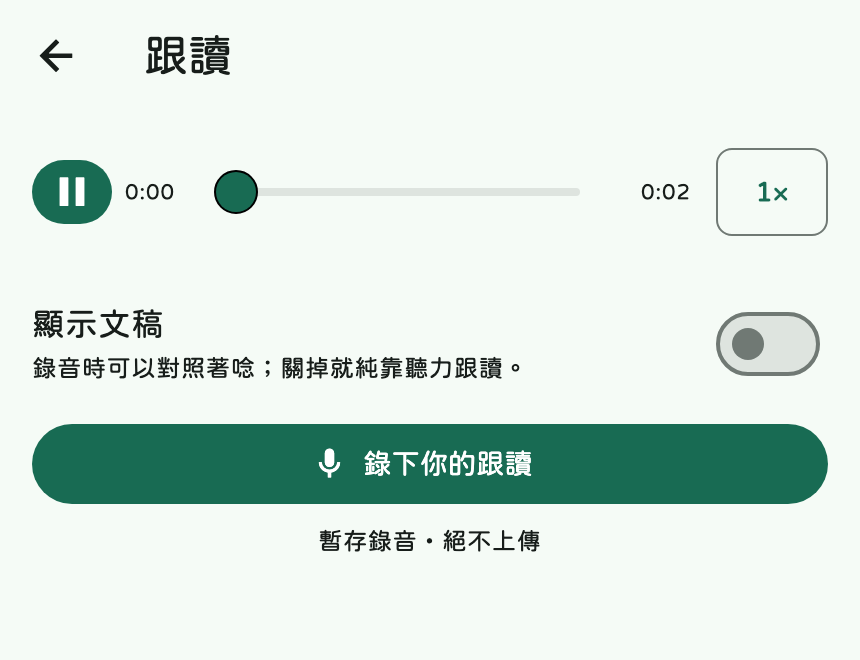
比如看到某個單字的例句時,不必只看中文意思:先聽一次,試著把整句拼出來;再跟著念一次,聽聽自己哪裡停頓得不一樣。例句就在原來的卡片上,練完可以接著看下一個字。
這項例句練習免費,也不扣每日練習額度。需要先下載例句語音包;如果裝置上還沒有,按下按鈕時會提示下載,練習本身不會自動開始下載。單字卡的內建例句才有這個入口;片語例句和收藏庫中的自訂單字目前沒有。
跟讀之後,看看手機聽到了哪些字
錄下跟讀後,如果裝置支援英文的本機語音辨識,畫面會顯示聽到的字數和比例,也會標出沒有聽到的字。iPhone 第一次使用時需要點一下,才會出現辨識權限提示;之後會自動檢查。
這個結果是給你重聽的線索,不是發音評分。它聽到某個字,不代表重音、節奏或語調都正確;沒聽到也可能是環境太吵或裝置辨識錯了。辨識不可用時,仍可用耳朵比較原音和錄音。錄音留在裝置上,不會上傳,辨識結果也不會儲存。
智慧複習:最後再來場配對
單字或片語的智慧複習結束時,現在預設會用配對測驗複習這一輪還沒測過的卡片,即使沒有湊滿一整批也一樣。長一點的回合仍會照你選的批次大小,在途中穿插測驗。
想專心翻卡的話,可以從智慧複習右上角的 ⋮ 選單關閉測驗。中途離開不會強制留下作答;只有一張卡時無法配對,也不會出題。測驗不會改變卡片的複習排程。
更新到 1.79.0 後,可以從單手刷990 首頁開啟「單字隨身聽」,或到單字卡找一句例句試試聽寫與跟讀。想看上一版的改變,可以讀 1.78.0 新功能簡介。